
CAPÍTULO 25
Tutorial 5: Silo de descarga
Guía para recrear el caso desde cero: modelar el silo y la placa, importar los STL, definir materiales, configurar las interacciones, crear inlet y outlet, y ejecutar la descarga.
Unidades. Utilice metros, kilogramos y segundos. Los valores de este procedimiento corresponden al caso T5; manténgalos iguales si desea reproducir el mismo caudal y el mismo tiempo de descarga.
25.1. Dimensiones del silo y creación de la placa
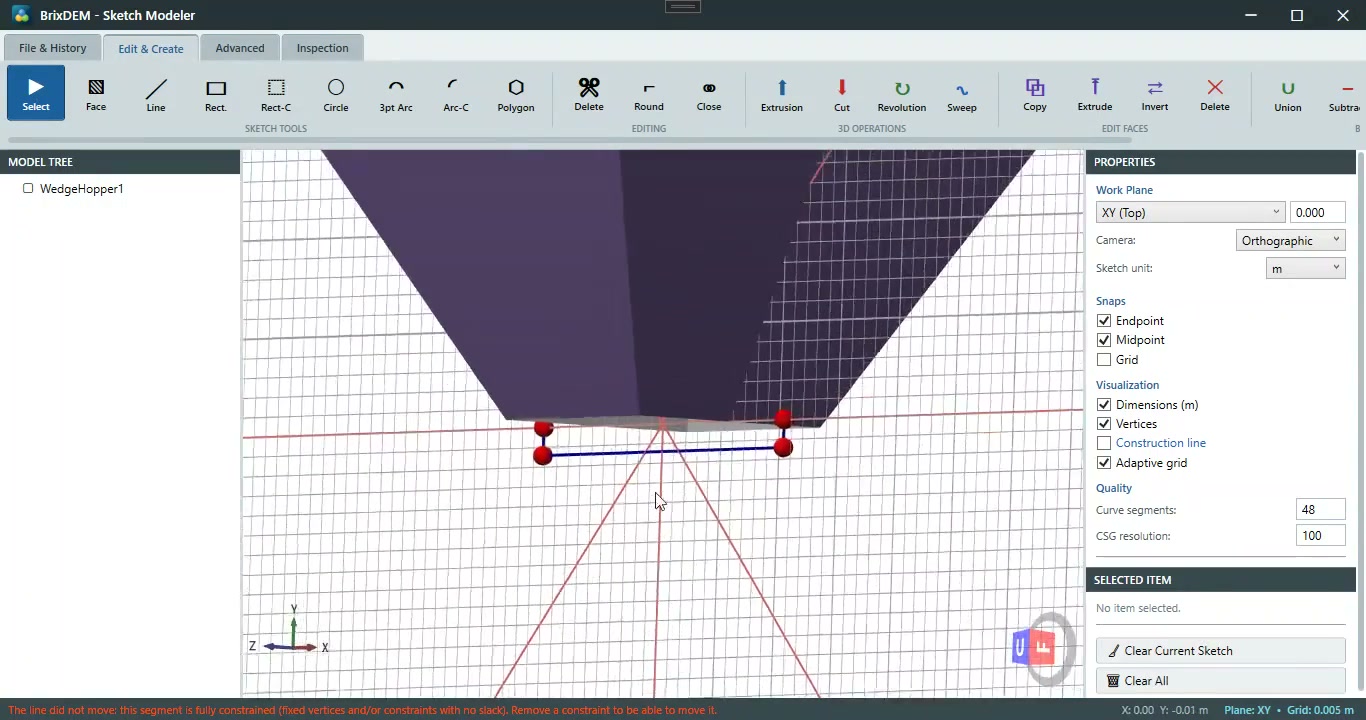
- Abra un proyecto nuevo y, en Sketch Modeler, cree un Tolva en cuña/cincel (Wedge/Chisel Hopper). Utilice una longitud superior de 0,250 m, una anchura superior de 0,250 m, una altura de la base/tolva de 1,400 m y una altura total hasta la parte superior de 2,000 m. La propiedad del sólido utilizado en el caso muestra una salida de 0,057 m × 0,057 m.
- En la abertura inferior, dibuje un rectángulo centrado respecto a la salida. Cierre el perfil y utilice el comando Extruir para crear la placa: dirección Simétrica, plano XY y altura final de 0,100 m. La placa es un sólido extruido; no es una simple línea de boceto.
- Exporte el silo y la placa como STL separados, manteniendo el mismo origen y la misma escala.
25.2. Importar las geometrías
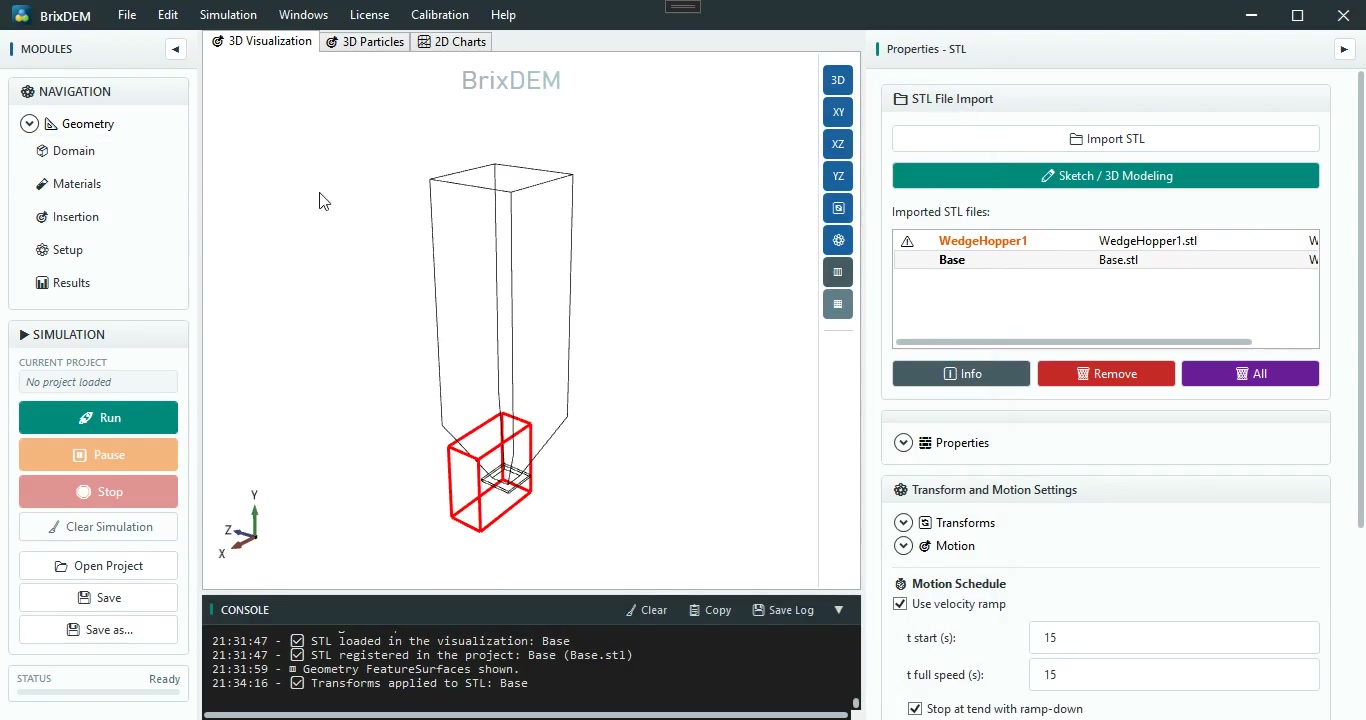
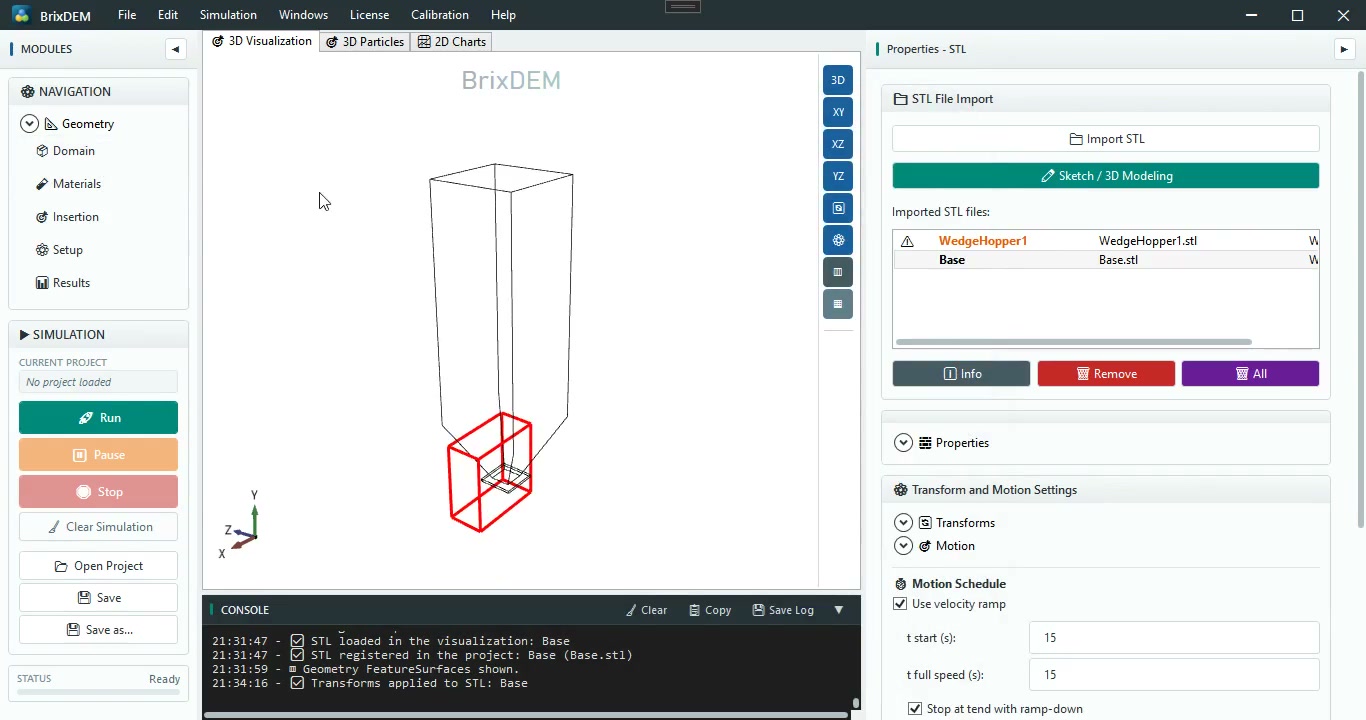
- En Geometría › STL, importe el STL del silo y el de la placa. Mantenga fijas las geometrías, sin movimiento prescrito.
- Compruebe la escala, la posición, las caras y la abertura. La placa debe quedar alineada bajo la salida y no debe cerrar el volumen interior del silo.
25.3. Definir el dominio
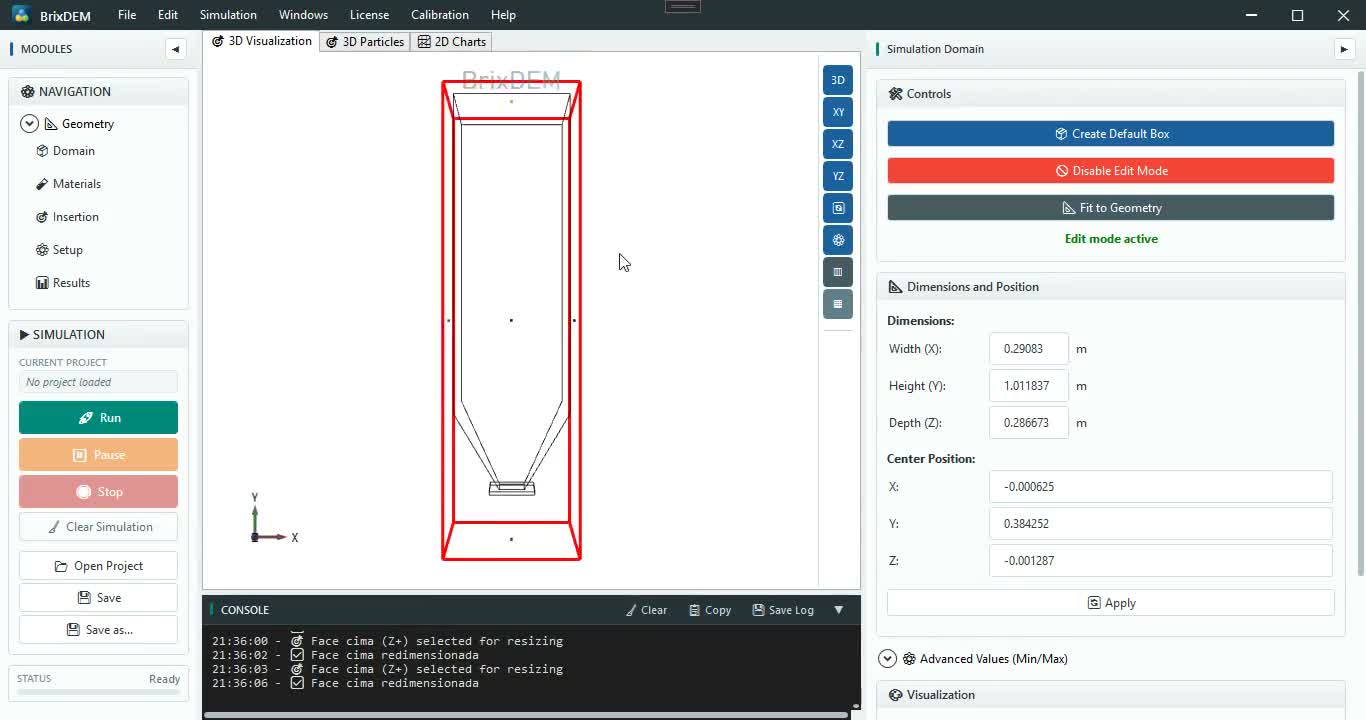
- Cree un dominio que abarque el silo de 0,250 m × 0,250 m × 2,000 m, la placa, el inlet y el espacio bajo el outlet.
- Deje un margen en las tres direcciones para que ninguna partícula se cree sobre una pared y para que las partículas eliminadas por el outlet salgan del dominio.
25.4. Materiales e interacciones
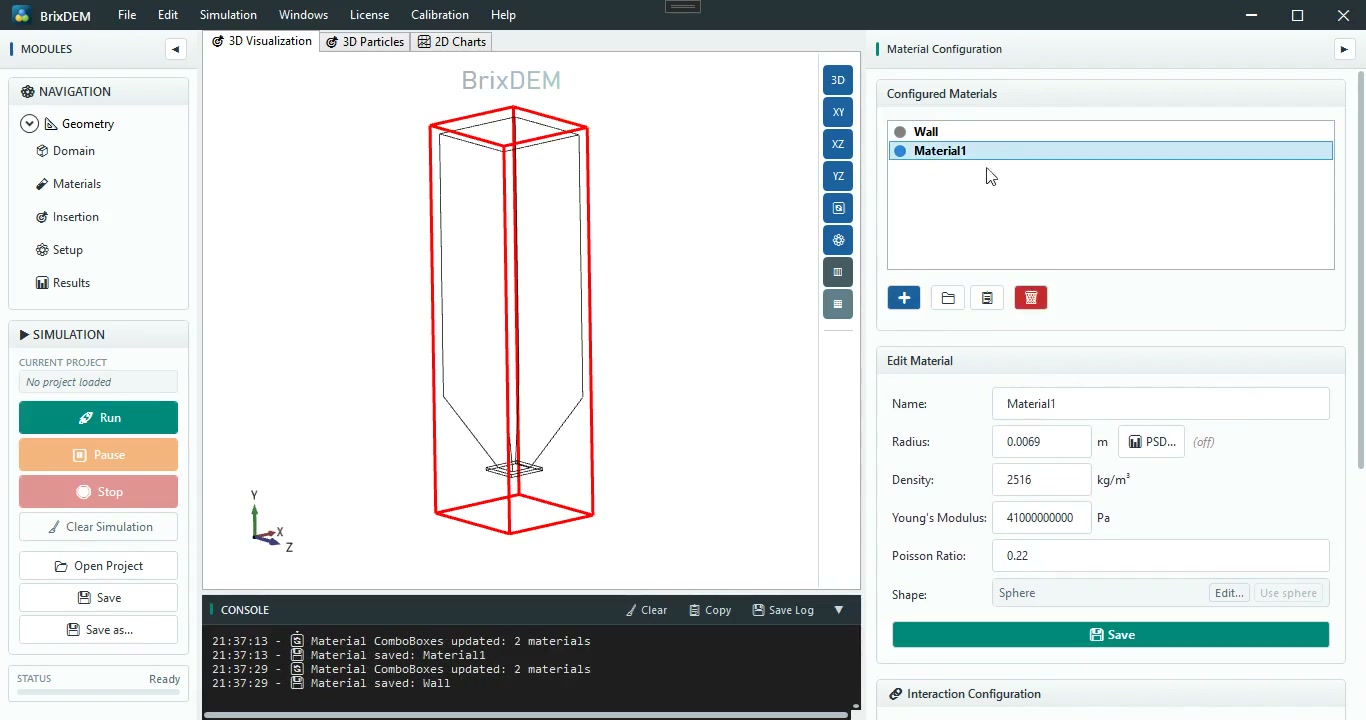
- Cree el material de partícula Material1: radio 0,0069 m, densidad 2516 kg/m³, módulo de Young 410000000000 Pa y Poisson 0,22.
- Cree el material de la pared Wall: radio 0,005 m, densidad 7800 kg/m³, módulo de Young 410000000000 Pa y Poisson 0,20.
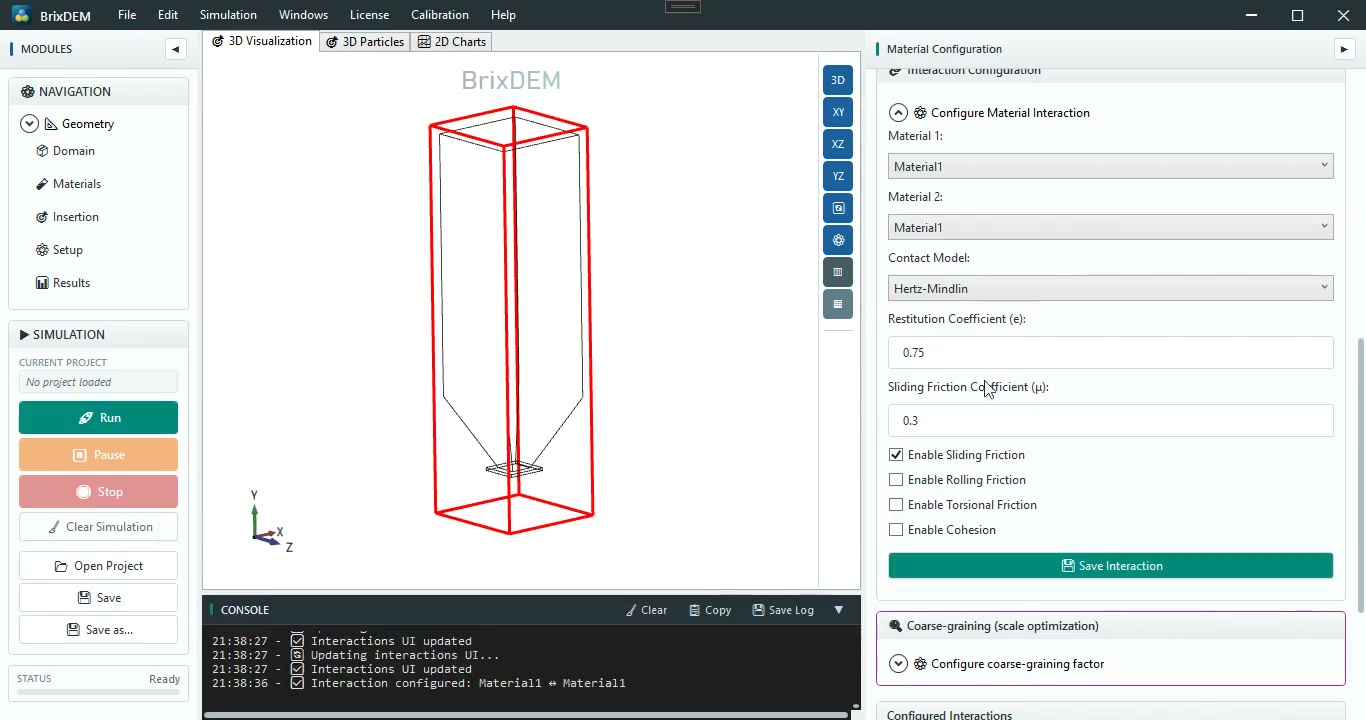
- Para Material1–Material1 y Material1–Wall, elija Hertz–Mindlin, restitución e = 0,75 y fricción de deslizamiento μ = 0,30. Deje desactivadas la fricción de rodadura, la fricción de torsión y la cohesión. Guarde cada interacción.
25.5. Inlet y outlet
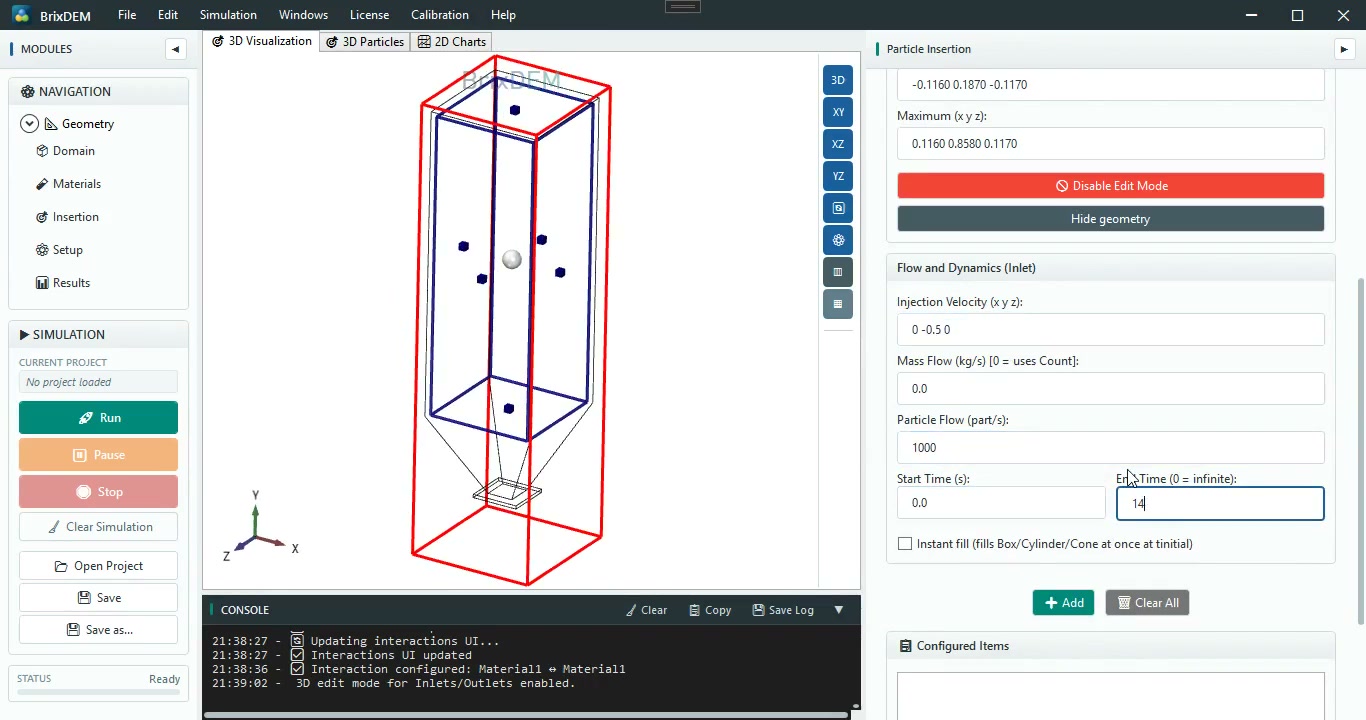
- Cree un inlet de tipo Caja con Material1. Utilice como mínimo (−0,1160; 0,1870; −0,1170) m y como máximo (0,1160; 0,8580; 0,1170) m. La velocidad de inyección es (0; −0,5; 0) m/s.
- Utilice un flujo de partículas de 1000 part/s, un flujo másico de 0, inicio 0 s, final 14 s y deje Llenado instantáneo desmarcado.
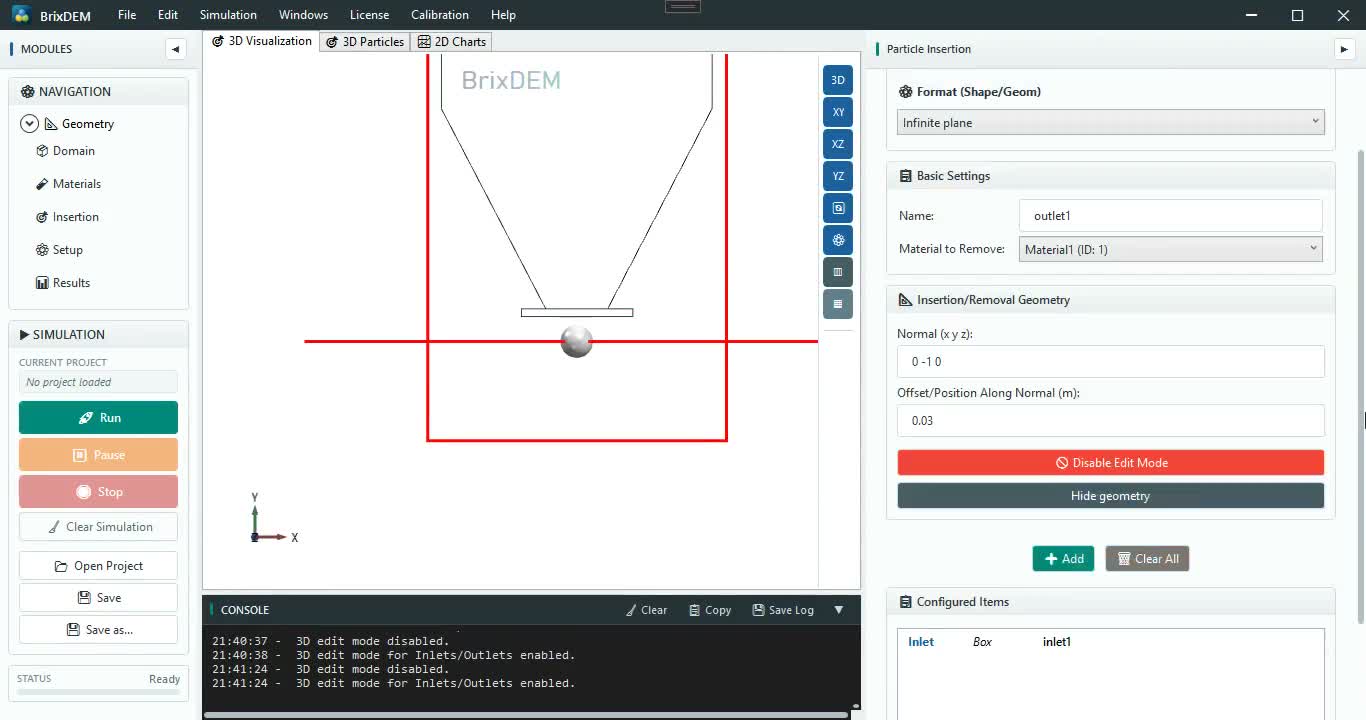
- Cree el outlet1 como Plano infinito, eliminando Material1, con normal (0; −1; 0) y desplazamiento a lo largo de la normal de 0,03 m. Colóquelo bajo la placa para registrar la descarga.
25.6. Configuración de la simulación
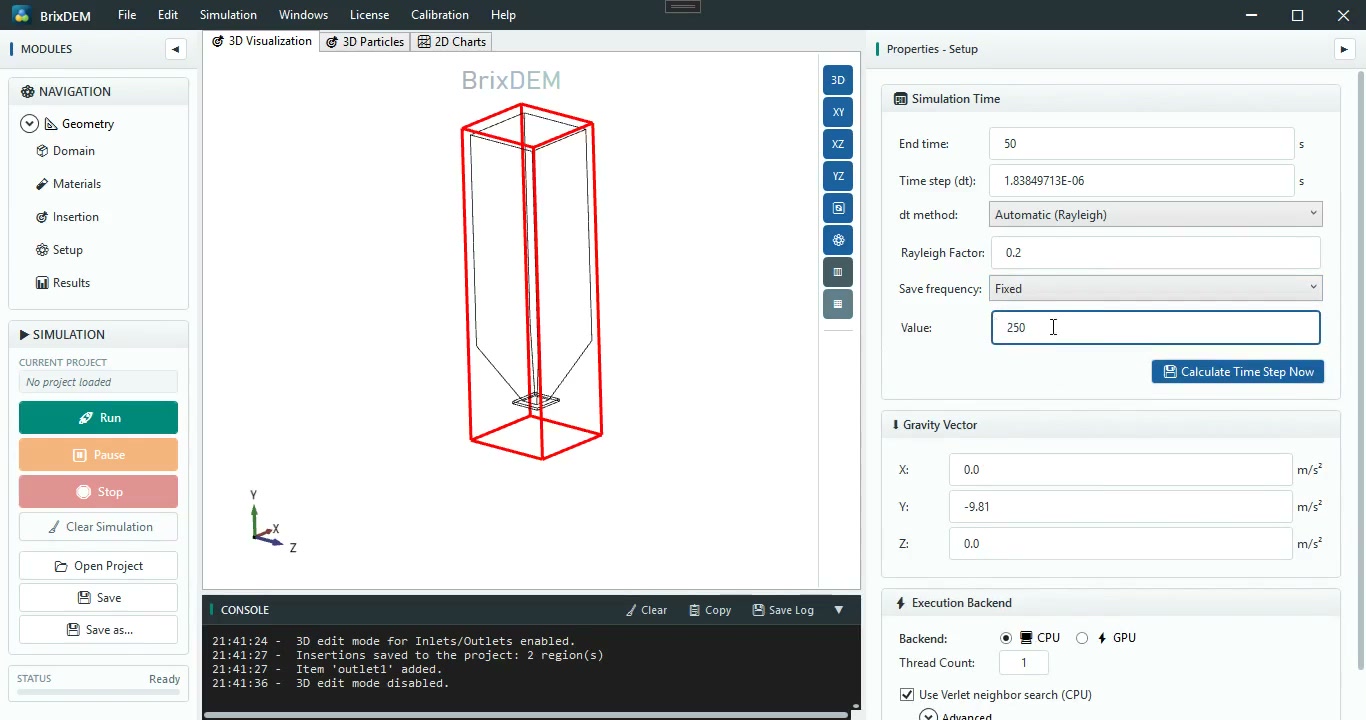
- Defina un tiempo final de 50 s, gravedad (0; −9,81; 0) m/s² y método del paso Automático (Rayleigh), con factor de Rayleigh 0,2.
- Utilice el paso mostrado en el caso: dt = 1,83849713 × 10⁻⁶ s. En Frecuencia de guardado = Fija, introduzca Número/Valor de guardado = 250.
- Ejecute en el backend CPU con Búsqueda de vecinos Verlet activada. Guarde el proyecto antes de comenzar.
25.7. Ejecutar y comprobar la descarga
- Inicie la simulación y confirme que el inlet llena el cuerpo sin superposición explosiva, que las partículas descienden por la tolva y que outlet1 registra las partículas eliminadas.
- Compruebe en el resultado el inicio del caudal cerca de los 14 s, el número de partículas y la masa eliminada. Compare la vista 3D con el gráfico de caudal antes de modificar cualquier parámetro.
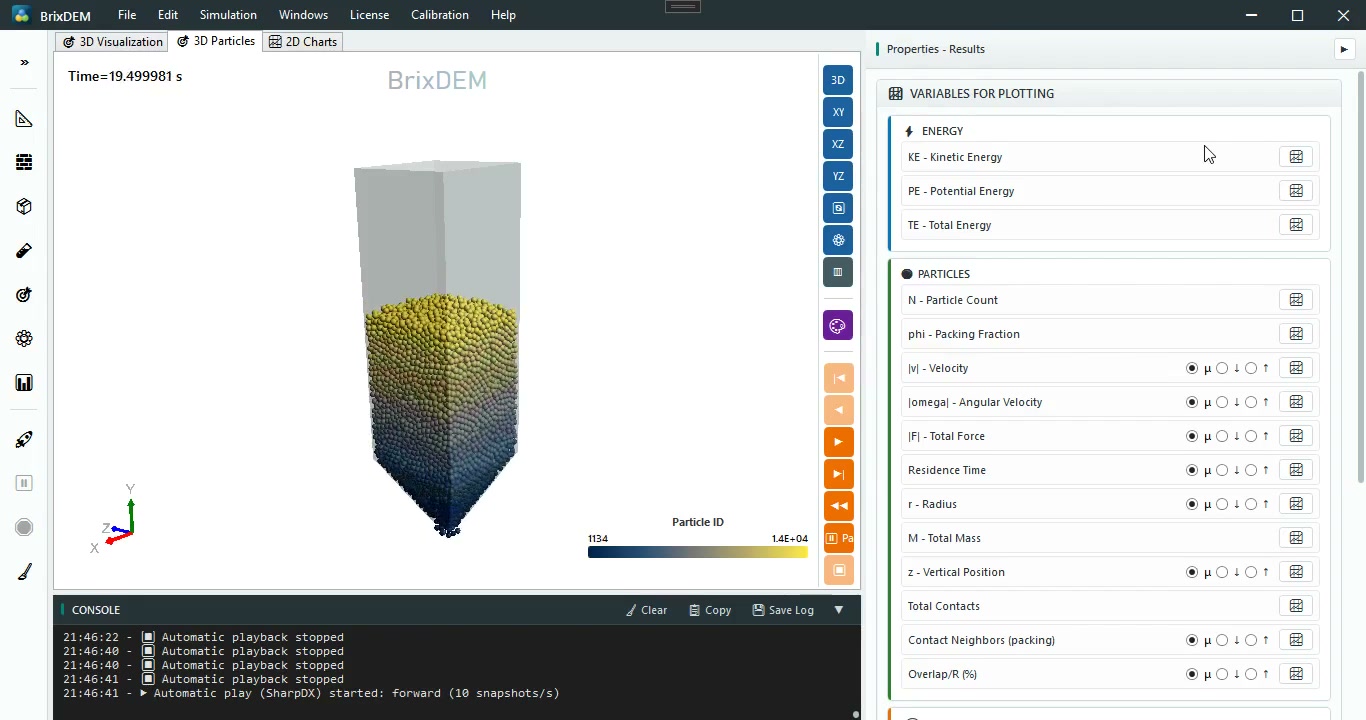
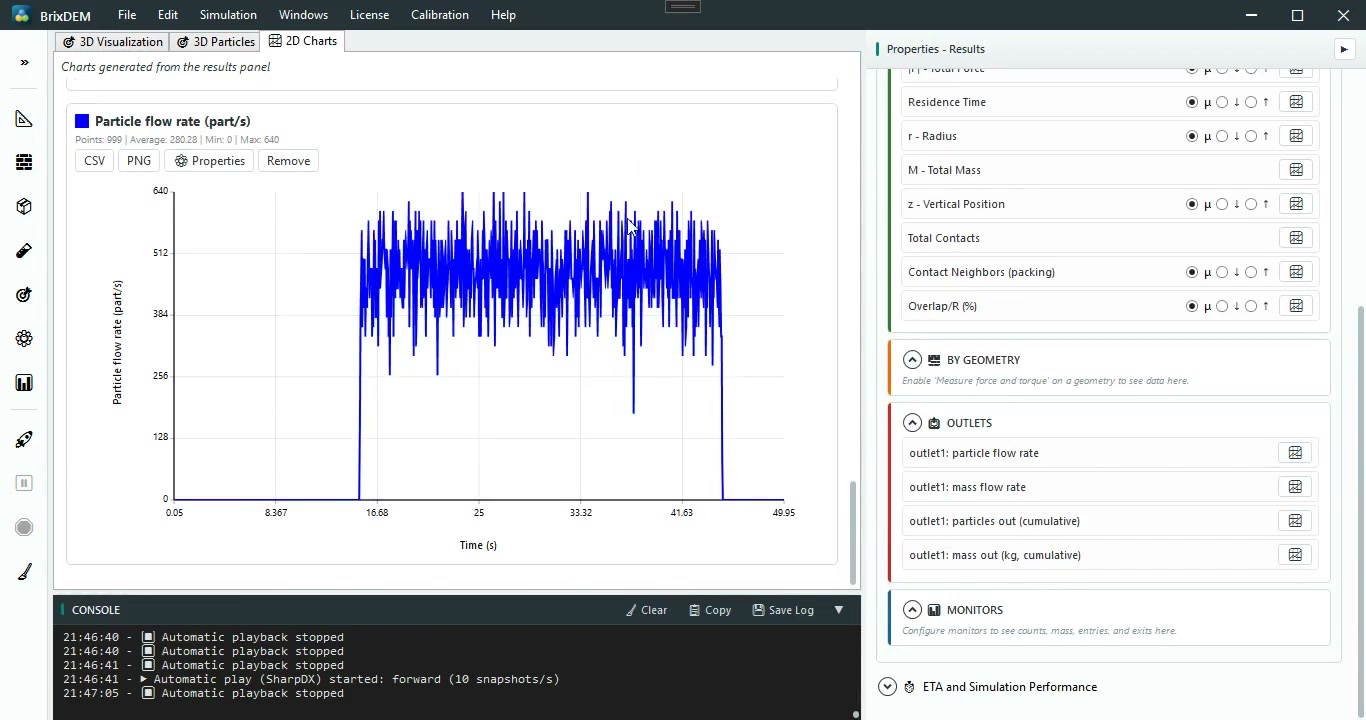
Reproducción terminada. Si el resultado difiere, compruebe primero la escala/el origen de ambos STL, las dimensiones de Wedge Hopper, el espesor de la placa extruida, los límites del inlet, la normal/el desplazamiento del outlet, las interacciones, dt y el número de guardados.