
Sketch Modeler y modelado 3D
Entorno interno de CAD paramétrico para crear geometrías sin herramientas externas, con una biblioteca de equipos industriales.
8.1 Abrir Sketch Modeler
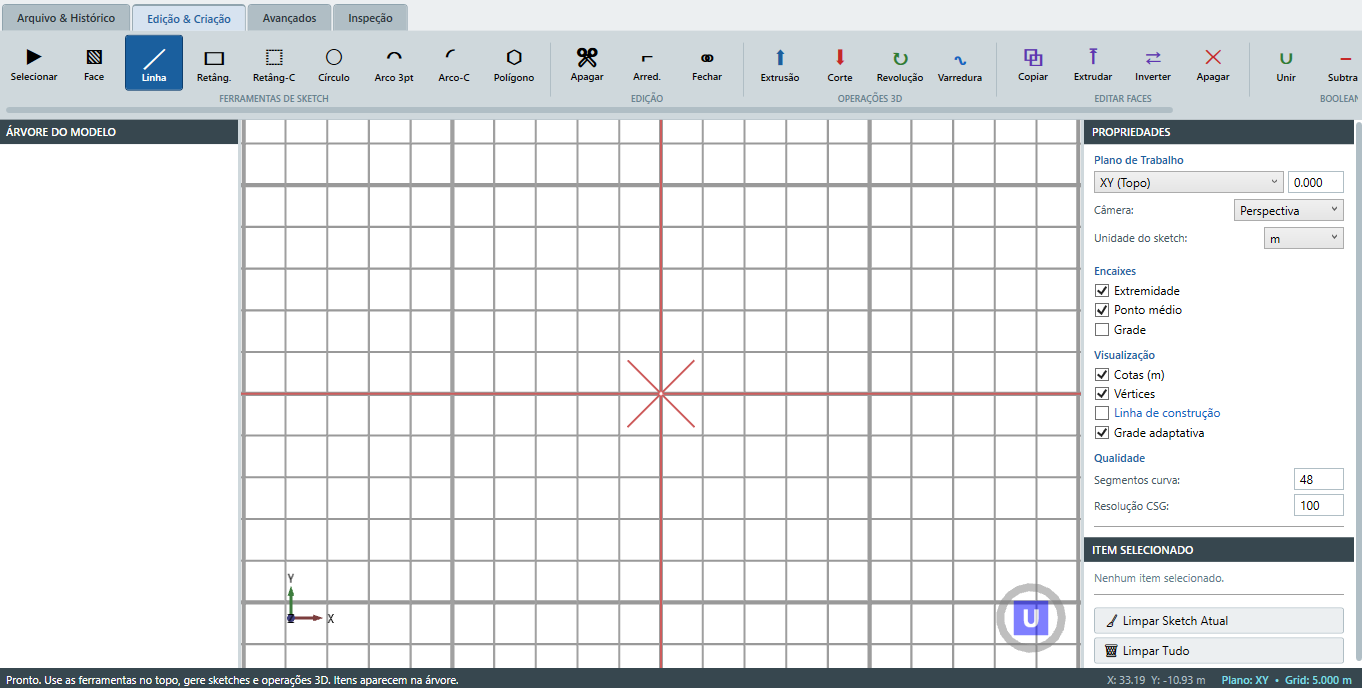
En el panel STL, haga clic en Sketch / Modelado 3D. Sketch Modeler se abre en una ventana independiente, con una barra de pestañas arriba (Archivo e historial, Edición y creación, Avanzados), árbol del modelo a la izquierda, área de dibujo en el centro y panel de propiedades a la derecha. El sketch se orienta en el plano de trabajo (XY, YZ o ZX) y según una unidad del sketch (mm, cm o m).
8.2 Archivo e historial
La pestaña Archivo e historial contiene Guardar, Abrir, Deshacer, Rehacer, Exportar STL y Enviar a la ventana principal. Use Enviar cuando la geometría creada deba incorporarse directamente como STL en BrixDEM, sin guardar un archivo intermedio.
8.3 Edición y creación
La pestaña Edición y creación reúne las herramientas de dibujo 2D y las operaciones de sólidos:
- Herramientas de sketch: Seleccionar, Cara, Línea, Rectángulo, Rectángulo por centro, Círculo, Arco de 3 puntos, Arco por centro, Polígono;
- Edición: Borrar, Redondear (fillet), Cerrar contorno.

8.4 Operaciones 3D
A partir de un sketch cerrado, Sketch Modeler aplica operaciones de sólidos:
| OPERACIÓN | QUÉ HACE |
|---|---|
| Extrusión | Extrusión lineal del sketch a lo largo de una dirección |
| Corte | Sustracción por extrusión (corte) |
| Revolución | Rotación del sketch alrededor de un eje |
| Barrido | Barrido a lo largo de una trayectoria |
| Unir / Sustraer / Intersección | Operaciones booleanas entre sólidos |
| Patrón lineal / circular | Replicación a lo largo de un vector o alrededor de un eje |
8.5 Propiedades del sketch
El panel derecho controla el plano de trabajo y el desplazamiento, la cámara (perspectiva/ortográfica), la unidad del sketch, los ajustes (extremo, punto medio, rejilla), la visualización (cotas, vértices, línea de construcción, rejilla adaptativa) y la calidad (segmentos por curva y resolución CSG de las operaciones booleanas). Aumentar la calidad mejora las superficies curvas a costa de más triángulos.
8.6 Biblioteca de geometrías industriales (pestaña Avanzados)
La pestaña Avanzados ofrece geometrías paramétricas predefinidas de equipos industriales. Cada modelo abre un formulario con parámetros (longitud, diámetros, paso, holguras, espesores) y genera el sólido directamente en la escena.
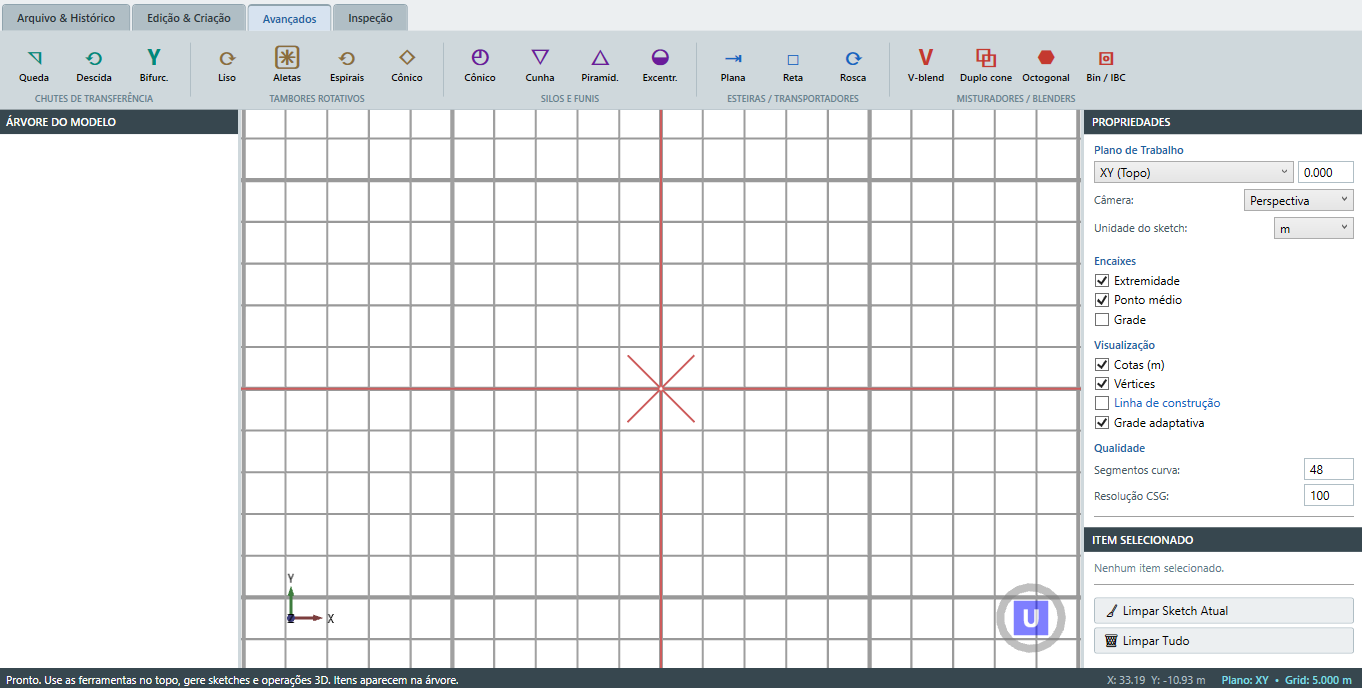

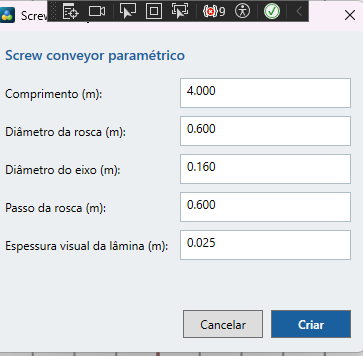
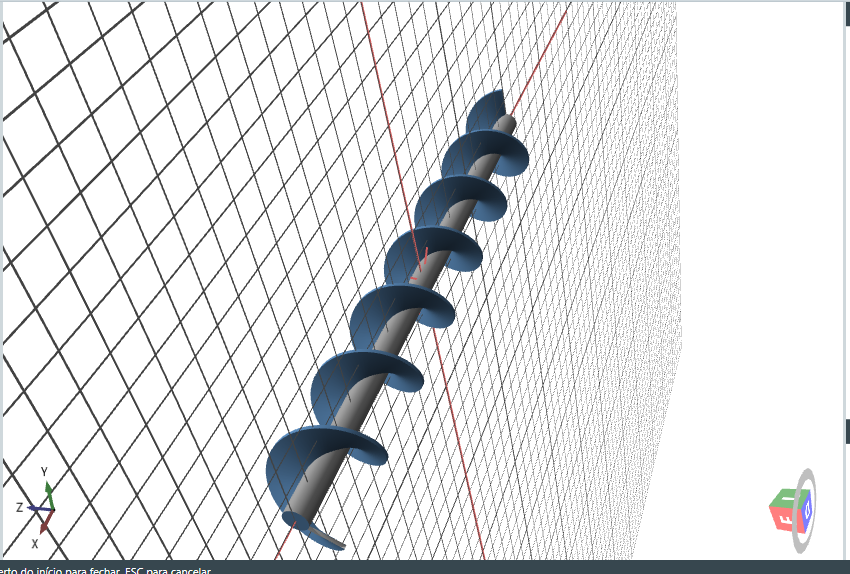
Cada botón abre un formulario paramétrico. Por ejemplo, el Transportador helicoidal (screw conveyor) solicita longitud, diámetro del tornillo, diámetro del eje, paso y espesor visual de la hélice; al confirmar en Crear, el sólido se genera y se añade al árbol del modelo.
Mezcladores horizontales de rotor
Tres mezcladores de eje horizontal generan la cuba y el rotor de una vez, como un conjunto cerrado: la cuba no presenta rendijas y el rotor ya está situado en el eje, listo para recibir movimiento rotacional (Capítulo 7.5).
| MODELO | PARÁMETROS PRINCIPALES |
|---|---|
| Ribbon | Cuba: longitud, anchura, profundidad del fondo en U y pared recta por encima de la U. Rotor: diámetro del eje, diámetros de las cintas externa e interna, paso axial, anchura radial y espesor de las cintas, estaciones de varillas y holgura cinta–cuba |
| Paddle | La misma cuba en U. Rotor: diámetro del eje y diámetro exterior, número de estaciones, anchura axial / altura radial / espesor de la pala, ángulo de ataque y holgura pala–cuba |
| Twin-shaft paddle | Dos rotores de palas contrarrotativos, con la distancia entre ejes como parámetro adicional; la cuba puede tener forma de W |
8.7 Importación de geometría CAD (STEP, IGES, OBJ, STL)
Además de dibujar desde cero, Sketch Modeler importa geometría existente mediante la pestaña Archivo e historial. Los formatos admitidos:
| FORMATO | QUÉ ES | OBSERVACIÓN |
|---|---|---|
| STEP (.step, .stp) | Sólido CAD paramétrico: el formato más completo/robusto para piezas mecánicas | Convertido internamente mediante un conversor CAD específico |
| IGES (.igs, .iges) | Superficies/sólidos CAD, formato anterior a STEP | La misma vía de conversión que STEP |
| OBJ (.obj) | Malla triangular (Wavefront) | Solo se lee la geometría: los materiales/texturas (mtllib/usemtl), las normales (vn) y los grupos/objetos (g/o) del archivo se ignoran : todo se convierte en una única malla. Las caras con más de 3 vértices se triangulan automáticamente |
| STL (.stl) | Malla triangular ya en el formato nativo del solver | Importación directa, sin conversión |
Después de importar, la geometría se incorpora al árbol del modelo como cualquier sólido creado en Sketch: puede reposicionarse, combinarse con operaciones booleanas o enviarse a BrixDEM mediante el mismo flujo (8.2).
.brixsketch (Guardar). No se exporta a STEP/IGES/OBJ: para devolver la pieza editada a un CAD externo, exporte STL y conviértalo allí.