
Configuración numérica
Parámetros del solver: paso de tiempo, gravedad, backend de ejecución, paralelismo y frecuencia de salida.
12.1 Tiempo de simulación
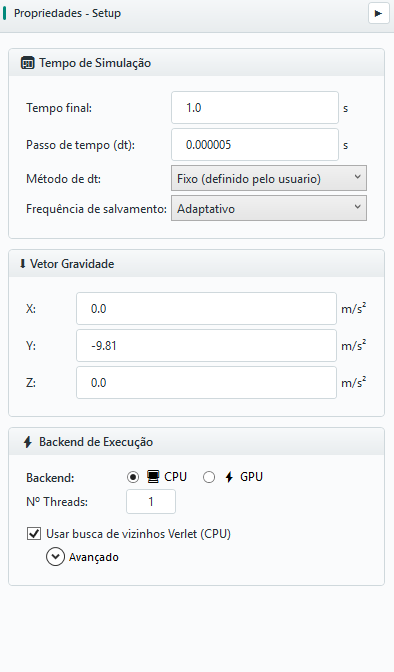
El panel Configuración reúne todos los parámetros temporales del solver:
| CAMPO | UNIDAD | SIGNIFICADO |
|---|---|---|
| Tiempo final | s | Tiempo físico final de la simulación |
| Paso de tiempo (dt) | s | Δt: calculado o definido manualmente |
| Método de dt | — | Fijo o Rayleigh (automático) |
| Frecuencia de guardado | — | Adaptativa o intervalo fijo de grabación de snapshots |
12.2 Método de paso de tiempo
Hay dos enfoques disponibles:
- Fijo — valor introducido por el usuario; es el valor inicial por defecto y ofrece control reproducible;
- Rayleigh (automático) — calcula la ecuación 3.36 a partir del menor tiempo de Rayleigh entre los materiales de partícula.
El tiempo de colisión no es un modo seleccionable: puede utilizarse como diagnóstico adicional. Para contactos rígidos, partículas pequeñas, velocidades altas o cohesión, estudie la convergencia reduciendo Δt y comprobando que las magnitudes de interés permanezcan estables.
12.3 Vector de gravedad
La gravedad se define como un vector (X, Y, Z) en m/s². El valor por defecto es (0, −9,81, 0). Para estudios sin gravedad (p. ej.: mezcla en microgravedad o pruebas de inyección), basta con anular las componentes.
12.4 Backend de ejecución: CPU y GPU
BrixDEM permite seleccionar el backend de ejecución entre CPU y GPU, además del número de hilos (para CPU, mediante OpenMP) y la opción Utilizar búsqueda de vecinos Verlet (CPU).
En el backend GPU, Precisión mixta calcula los contactos en FP32. En casos medidos, la mejora de tiempo fue de aproximadamente 2,5×, con una pequeña pérdida de precisión. Al activarla, la lista de vecinos Verlet también se activa automáticamente. La mejora depende de la GPU y del caso. Para calibrar materiales, comparar con CPU o completar un estudio de sensibilidad, desactive la precisión mixta y mantenga el mismo Δt y las mismas condiciones iniciales.
Búsqueda de vecinos Verlet y margen (skin)
Para calcular contactos, el solver necesita saber qué partículas están cerca de cada partícula. Recalcular esta lista de vecinos desde cero en cada paso es costoso. La búsqueda de Verlet construye una lista de vecinos con holgura — incluyendo partículas situadas hasta una distancia adicional, el margen (skin), más allá del radio de contacto, y la reutiliza durante varios pasos, en lugar de reconstruirla siempre.
La lógica es la siguiente: mientras ninguna partícula se haya movido más de la mitad del margen, cualquier nuevo contacto ya estará incluido en la lista con holgura. La lista solo se reconstruye cuando el desplazamiento máximo acumulado alcanza la mitad del margen. Esto intercambia algo de memoria y comprobaciones por un gran ahorro en la detección de contactos.
| CONFIGURACIÓN | EFECTO | CÓMO AJUSTAR |
|---|---|---|
| Margen (skin) pequeño | Reconstruye la lista con frecuencia; cada lista es reducida | Adecuado para flujos rápidos/dispersos |
| Margen (skin) grande | Reconstruye con poca frecuencia, pero examina más candidatos por paso | Adecuado para flujos lentos/densos |
| Valor por defecto (~½ del radio máximo) | Equilibrio recomendado | Manténgalo, salvo necesidad específica |
12.5 Frecuencia de guardado (Save Count)
La frecuencia de guardado controla cuántos snapshots graba el solver durante la simulación (véase el Capítulo 15.2). Existen dos modos:
- Adaptativa — los archivos de partículas siguen la misma cadencia que el flujo visual (aproximadamente 300 fotogramas por simulación). Cada fotograma visual tiene un archivo de partículas en el mismo paso; la interfaz utiliza este archivo para obtener los escalares y calcular el tiempo de residencia. El intervalo se redondea hacia arriba a partir del número total de pasos dividido por 300; también pueden grabarse el paso cero y el fotograma final, por lo que el recuento suele estar alrededor de 300–301. Al duplicar el tiempo final, el intervalo aumenta en la misma proporción y el número de fotogramas permanece aproximadamente igual;
- Intervalo fijo — se introduce directamente cada cuántos pasos grabar (cada N pasos).
Ejemplo: un tiempo final de 0,35 s con Δt = 5×10⁻⁶ s da 70 000 pasos; al seleccionar un intervalo fijo de 700 pasos, el solver graba aproximadamente 100 snapshots. Guardar con mucha frecuencia genera numerosos archivos y ocupa disco; guardar poco pierde detalle temporal en eventos rápidos (impactos, formación de pilas). Un objetivo de 100–300 snapshots suele ser un buen equilibrio.
12.6 Paso de tiempo con rotura
La creación de fragmentos menores reduce el tiempo de Rayleigh y puede exigir un paso mucho menor que el de las partículas alimentadas. La GUI ya presenta una sugerencia en el diálogo Ab-t10, en la tarjeta Paso de tiempo (dt): Normal considera las partículas alimentadas, Sugerido incluye la estimación de los fragmentos menores y Actual es el paso elegido en el proyecto. El valor se actualiza con los parámetros en edición; la tarjeta no modifica por sí sola el paso del proyecto.
- En Configuración, utilice un factor de Rayleigh entre 0,05 y 0,1 como punto inicial para la rotura; 0,2 puede ser demasiado elevado. La sugerencia utiliza el factor configurado y también considera los límites de los cuerpos libres; por tanto, no presupone que ya se haya elegido 0,05–0,1.
- En el diálogo de rotura, compruebe Normal, Sugerido y Actual después de modificar material, PSD, CGF o resolución de fragmentación. Pulse Utilizar dt sugerido para cambiar el proyecto a paso fijo con el valor mostrado. Este botón no guarda los demás parámetros de rotura: confírmelos en Aplicar.
- Compruebe el paso en Configuración y ejecute un caso corto. El umbral d_min impide una nueva rotura, pero no impide que se generen fragmentos menores; la sugerencia es una estimación, no una garantía de estabilidad.
Si se produce fractura con solapamiento excesivo, detenga la ejecución para investigar el paso de tiempo, la configuración y la calibración. Reducir Young también modifica la energía absorbida: mantenga la calibración DWT y el material de pared coherentes, según 10.7 y 10.10.