
La interfaz de BrixDEM
Distribución principal, paneles, pestañas y atajos de la aplicación.
La ventana principal organiza el flujo de trabajo en cuatro regiones: la barra superior con menús y acciones de simulación; el panel de navegación a la izquierda con los módulos del proyecto; la zona central con pestañas de visualización y gráficos; y el panel de propiedades a la derecha. La consola inferior registra todas las acciones del solver. Esta organización permite configurar y analizar todo en una sola ventana.
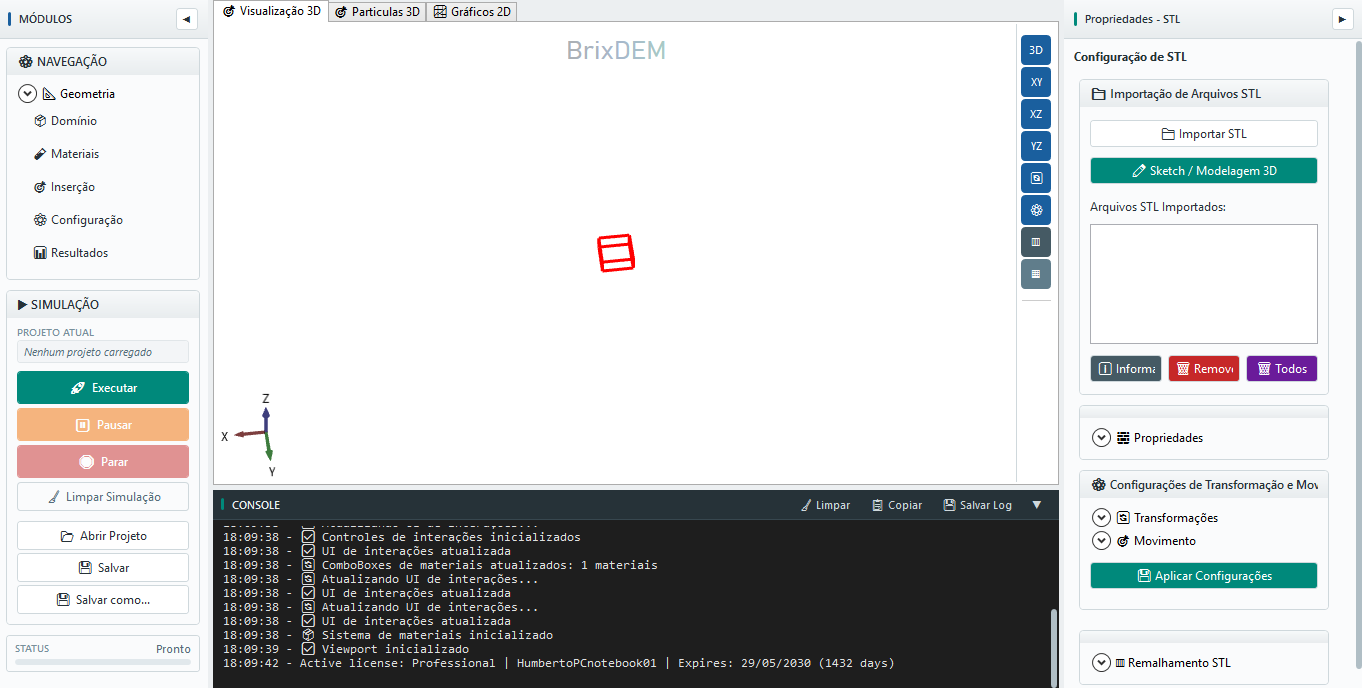
4.1 Barra de menús
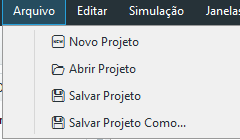
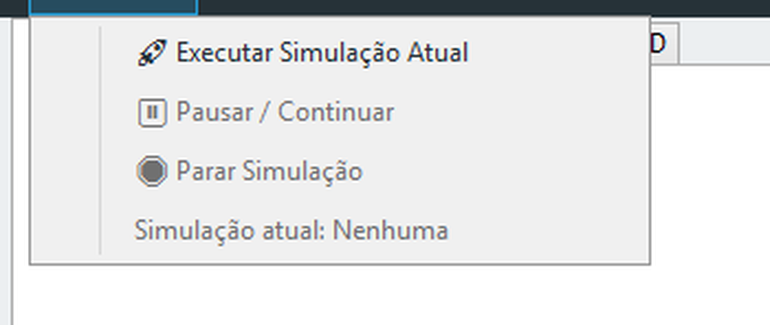
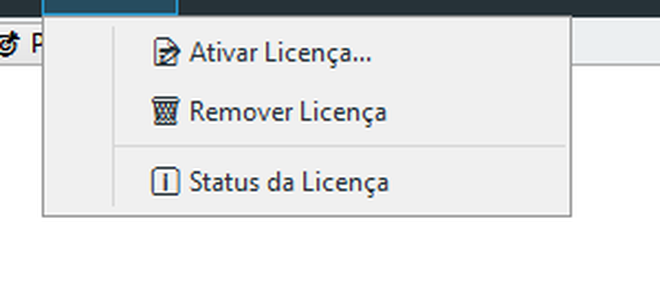
La barra superior reúne seis menús. Las capturas siguientes muestran su contenido.
| MENÚ | CONTENIDO |
|---|---|
| Archivo | Nuevo proyecto, Abrir, Guardar, Guardar como, Exportar/Importar configuración completa |
| Editar | Copiar, Pegar, Eliminar, Deshacer y Rehacer (con atajos) |
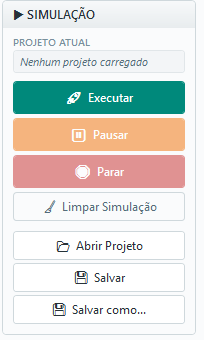
| Simulación | Ejecutar simulación actual, Pausar/Continuar, Detener simulación y estado de la simulación activa |
| Ventanas | Mostrar/ocultar Propiedades y Consola |
| Licencia | Activar licencia, Eliminar licencia y Estado de la licencia |
| Calibración | Asistentes: Caída de partícula, Plano inclinado (deslizamiento/rodadura), Ángulo de reposo (y cohesión), Densidad aparente |
4.2 Panel de navegación
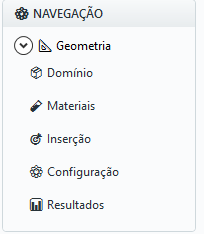
El panel izquierdo organiza el preprocesamiento en un árbol. El nodo Geometría es desplegable y contiene los submódulos STL y Superficies:
- Geometría › STL — importar archivos externos;
- Geometría › Superficies — crear primitivas (caja, cilindro, plano);
- Dominio — definir la región computacional;
- Materiales — crear materiales e interacciones entre pares;
- Inserción — configurar inlets y outlets;
- Configuración — parámetros numéricos (paso de tiempo, gravedad, backend, paralelismo);
- Resultados — seleccionar las variables que se registrarán y representarán.
4.3 Panel de propiedades
El panel derecho cambia según el módulo seleccionado. Allí se concentran todos los parámetros editables del elemento activo: datos de STL, superficies, materiales, inlets/outlets, configuración numérica, dominio y resultados. El contenido se organiza en paneles desplegables que pueden contraerse para reducir la carga visual.
4.4 Consola
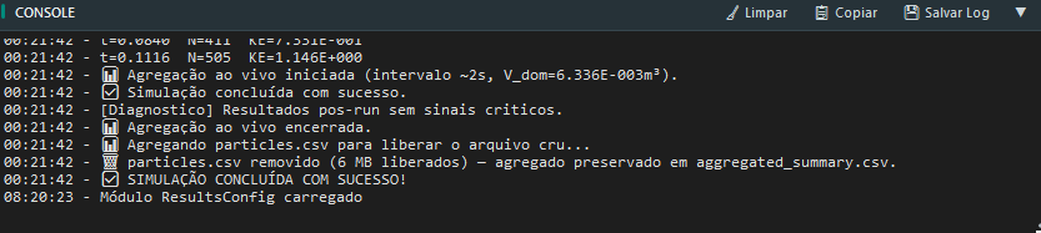
La consola inferior es la principal fuente de diagnóstico durante el funcionamiento. Muestra carga de módulos, importaciones, inicio, progreso y finalización del solver, avisos de validación y errores. Los botones Limpiar, Copiar y Guardar log permiten capturar mensajes para informes técnicos.
4.5 Atajos habituales
| ATAJO | ACCIÓN |
|---|---|
| Ctrl + C / Ctrl + V | Copiar / Pegar |
| Del | Eliminar el elemento seleccionado |
| Ctrl + Z / Ctrl + Y | Deshacer / Rehacer |
Proyectos y atajos. Use Ctrl+N para Nuevo proyecto, Ctrl+O para Abrir y Ctrl+S para Guardar. El título de la ventana muestra el proyecto abierto e indica cambios sin guardar. En Archivo › Proyectos recientes, abra un proyecto utilizado anteriormente; si se movió o eliminó, la aplicación informa de que no se encontró y permite quitarlo de la lista.
4.6 Tamaño de la interfaz
Abra Tamaño de la interfaz en el menú superior y elija una escala cómoda para el monitor. El ajuste cambia el tamaño de los controles, no las dimensiones físicas del proyecto; confirme las medidas en la geometría y la regla 3D.