
CAPÍTULO 24
Tutorial 4 — Clumps + cuerpo 6-DOF con bisagra
Reproducción paso a paso del caso mostrado en el vídeo: la superficie de una cinta transporta clumps hasta una compuerta articulada que se abre por la carga granular.
Qué se construirá. Dos STL independientes:
conveyor_belt_static.stl, que permanece en su sitio pero recibe movimiento superficial Belt, y hinged_flop_gate_6dof.stl, que recibe dinámica libre 6-DOF y una bisagra. Después se configuran el dominio, los materiales, el clump, los contactos, el inlet, el solver y los resultados.Siga el orden. Geometría (primero Belt, después 6-DOF) → Dominio → Materiales e interacciones → Inyección → Configuración → Ejecución → Resultados. Guarde el proyecto al terminar cada módulo.
24.1 Geometría: configurar primero Belt y después el cuerpo 6-DOF
Paso 1 — Importar e identificar ambos STL
- Cree un proyecto nuevo y guárdelo como
Tutorial4_Clumps_6DOF.brixdemprojecty abra Geometría › STL. - Haga clic en Importar STL y elija
conveyor_belt_static.stl. Importe despuéshinged_flop_gate_6dof.stl. - Confirme que ambos aparecen como elementos separados. No pueden estar unidos: la cinta tendrá movimiento prescrito y la compuerta responderá libremente a las fuerzas.
- Compruebe la escala, la posición y la orientación. En el vídeo, la cinta está a la derecha y conduce el material contra la compuerta de la izquierda. Si el CAD se ha exportado en milímetros, aplique una escala de 0,001.
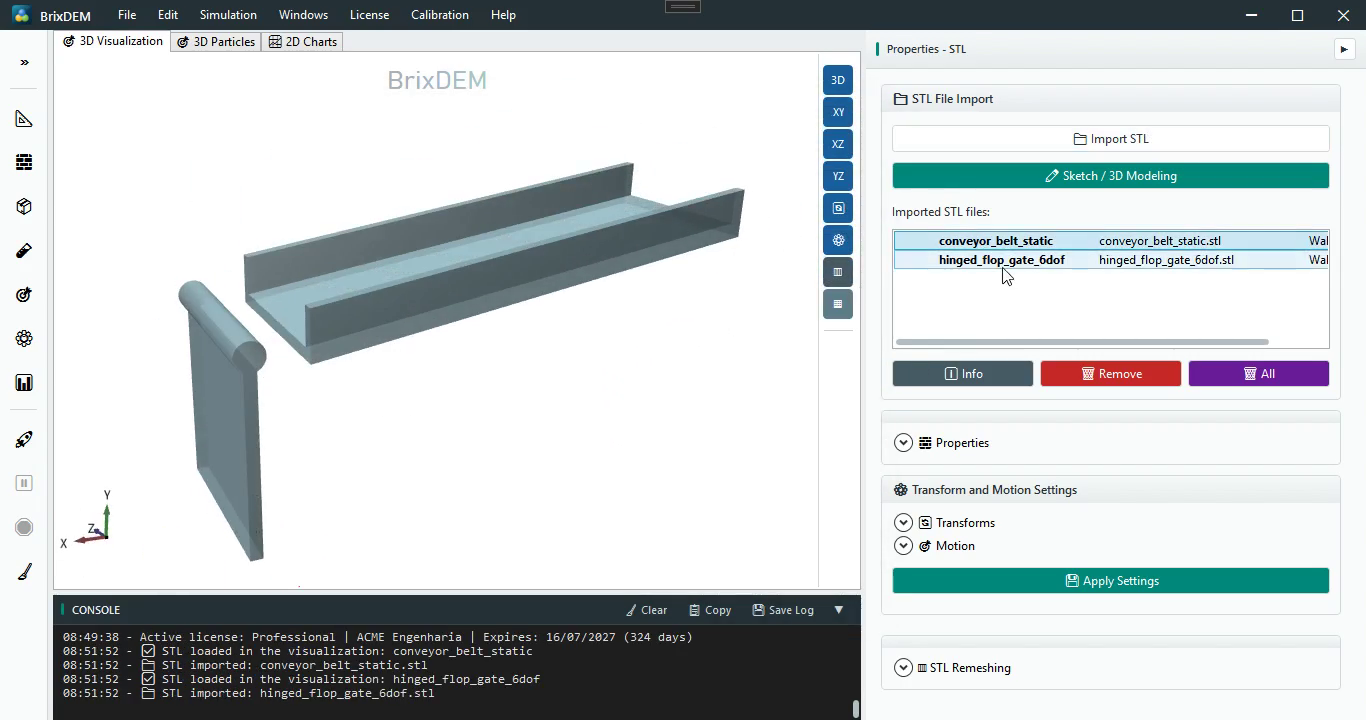
Paso 2 — Aplicar Belt a conveyor_belt_static.stl
- En la lista de STL, haga clic en
conveyor_belt_static. Antes de continuar, compruebe el nombre seleccionado. - Abra Transformaciones y configuración de movimiento › Movimiento.
- En Tipo de movimiento, seleccione Correa / cinta transportadora. En Modo de la cinta, seleccione Lineal.
- Introduzca la velocidad lineal X = 1,5; Y = 0; Z = 0 m/s, como en el vídeo.
- Deje Usar dirección local de la geometría marcado. Así, el vector se interpreta en los ejes locales del STL. Si las partículas avanzan en sentido contrario a la compuerta, cambie X a −1,5.
- Haga clic en Aplicar configuración. El STL no se desplazará: Belt mueve únicamente la superficie de contacto, como la banda de una cinta real.
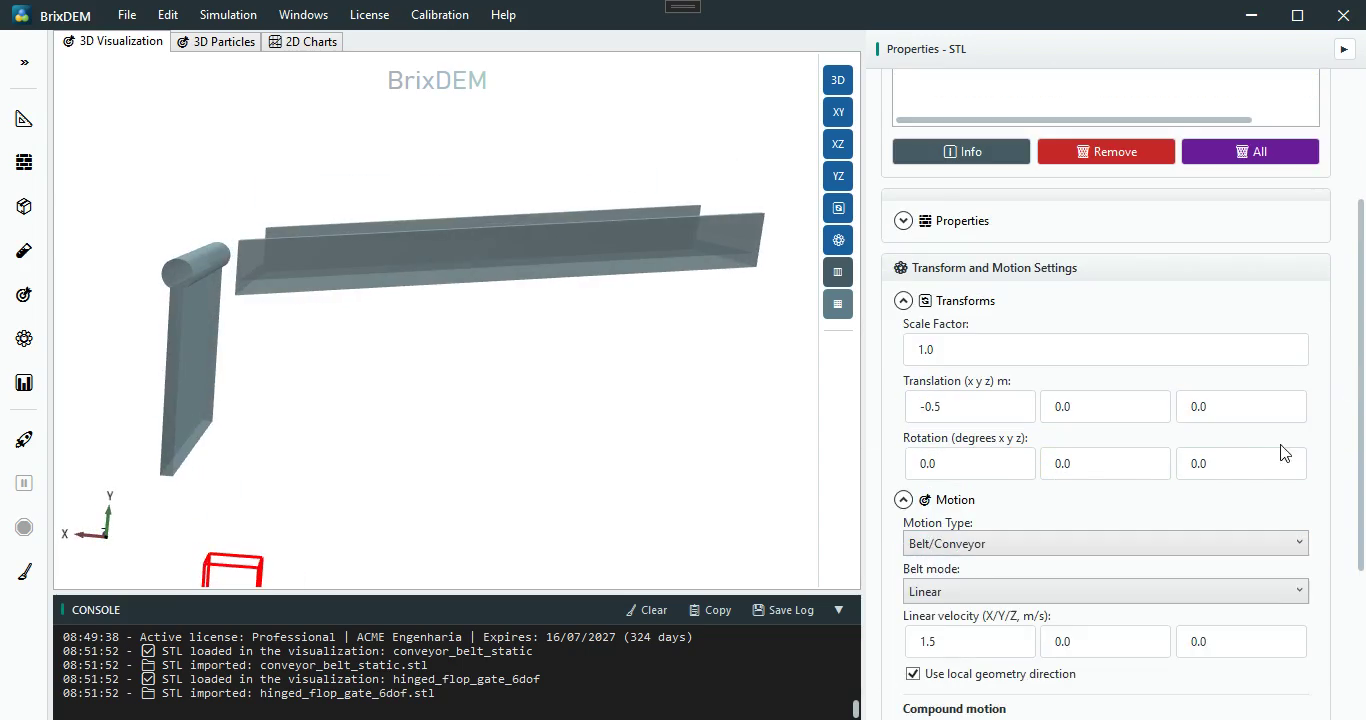
conveyor_belt_static; después aplique Belt/Conveyor lineal con el vector (1,5; 0; 0) m/s. Captura de la interfaz original en portugués.Error habitual. No aplique movimiento Lineal al cuerpo completo ni aplique Belt a la compuerta. El elemento seleccionado debe ser
conveyor_belt_static.Paso 3 — Configurar hinged_flop_gate_6dof.stl como cuerpo libre
- Seleccione ahora
hinged_flop_gate_6dofen la lista. - En Tipo de movimiento, seleccione Cuerpo libre de 6 GDL.
- En la configuración rápida, elija Libre — 6 grados de libertad y haga clic en Aplicar preajuste. La bisagra se añadirá en el siguiente paso.
- Asocie el material de pared Wall, con densidad de 7800 kg/m³, y haga clic en Calcular masa, centro e inercia del STL + densidad del material.
- Para la malla del vídeo, la GUI calcula un volumen aproximado de 0,038695 m³, una masa de 301,823 kg y un centro de masa próximo a (0,2200; 1,1310; 0) m. Utilice el botón de cálculo: no introduzca estos valores para una malla distinta.
- Deje en cero la orientación inicial, la velocidad lineal inicial y la velocidad angular inicial.
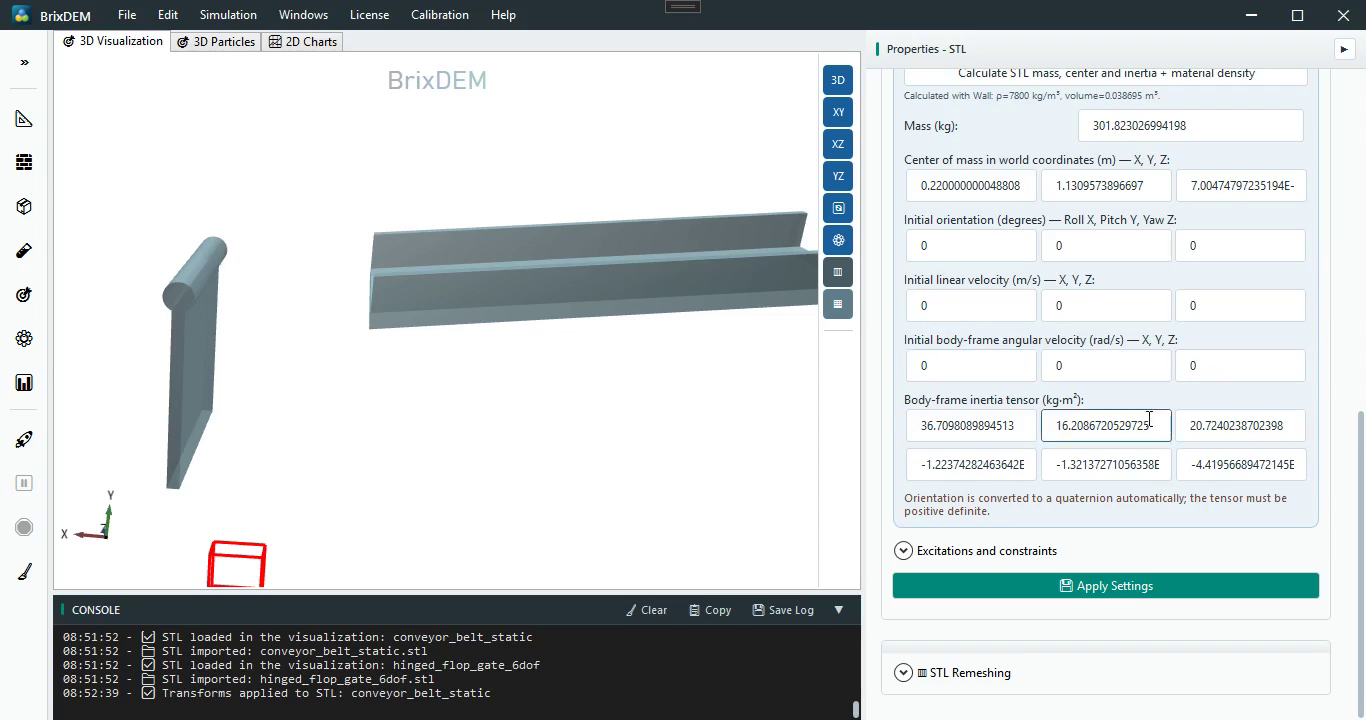
Paso 4 — Restringir la compuerta mediante la bisagra
- Despliegue Excitaciones y restricciones. Mantenga en cero la fuerza y el par externos, y deje desmarcados los bloqueos manuales.
- Active Bisagra física: mantiene el cuerpo fijo en el pivote y libre alrededor de un eje.
- Introduzca el pivote global (0,22; 0; 0) m y el eje global (0; 0; 1).
- El pivote debe coincidir con el centro de la articulación cilíndrica. El eje Z permite el balanceo en el plano del flujo.
- Deje desactivados el accionamiento híbrido, los resortes/amortiguadores y los límites, y haga clic en Aplicar configuración.
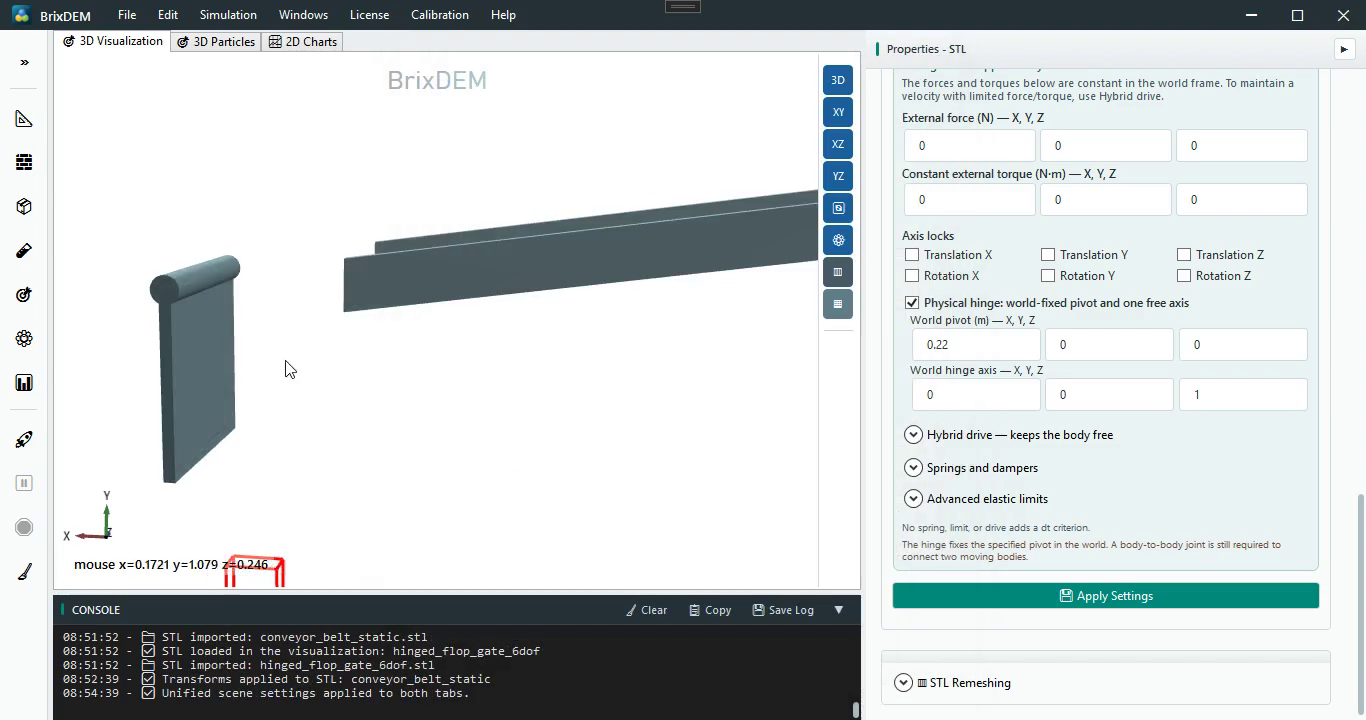
24.2 Dominio: abarcar la alimentación, el transporte y la apertura
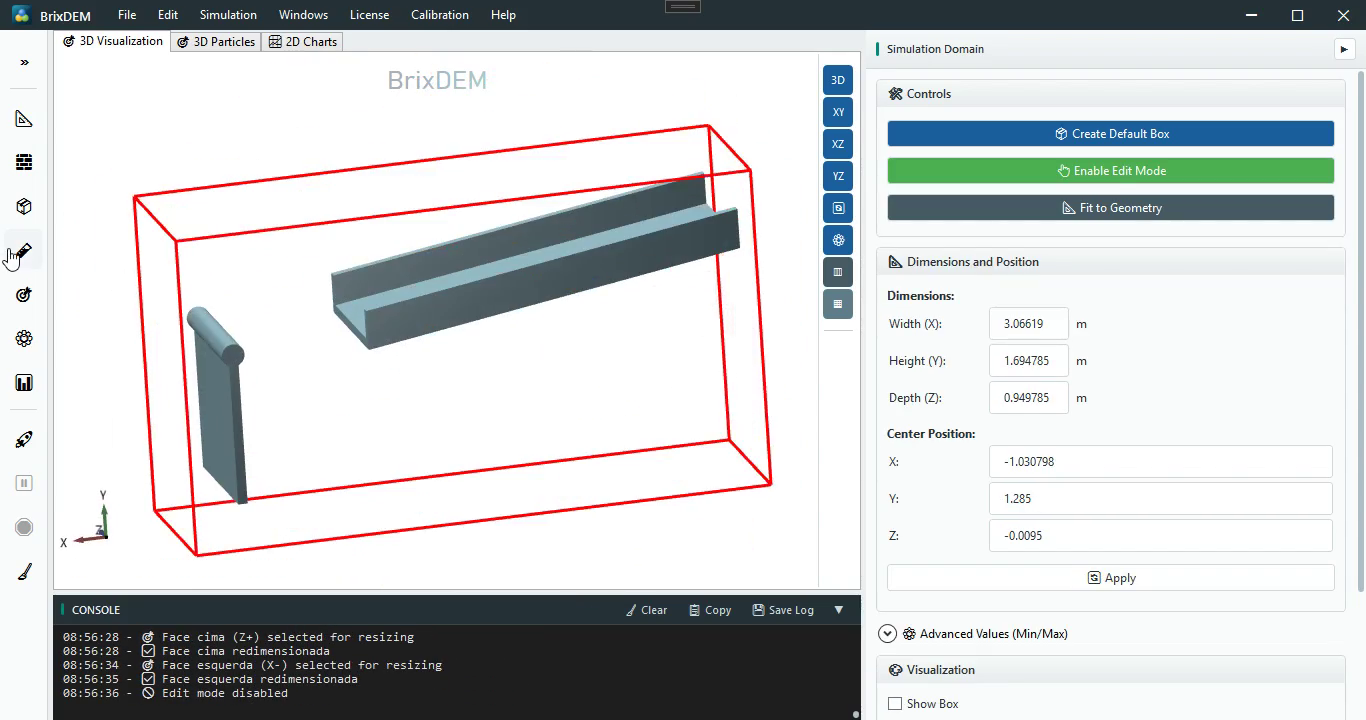
- Abra Dominio y haga clic en Ajustar a la geometría.
- Active el modo de edición y arrastre las caras de la caja roja para incluir: el disco del inlet sobre la cinta, toda la cinta, la compuerta cerrada, su arco de apertura y la zona de caída.
- En el vídeo, el ajuste termina aproximadamente con una anchura X de 3,06619 m, una altura Y de 1,694785 m, una profundidad Z de 0,949785 m y un centro de (−1,030798; 1,285; −0,0095) m.
- Haga clic en Aplicar y desactive el modo de edición. Los números sirven para reproducir esta geometría; para otra posición, ajuste visualmente y compruebe los mínimos/máximos.
24.3 Materiales, forma del clump e interacciones
Paso 1 — Crear ambos materiales
- Abra Materiales, haga clic en Añadir y cree Wall como material de pared. Utilice una densidad de 7800 kg/m³ y asígnelo a ambos STL.
- Añada el material de partícula clump, con densidad de 2500 kg/m³ y radio base de 0,005 m. Guarde el material antes de abrir el editor de clumps.
- Young y Poisson deben proceder del material real o de la calibración. Los valores de densidad definen la masa; la restitución y la fricción son propiedades de los pares de contacto.
Paso 2 — Convertir el material en un clump multiesfera
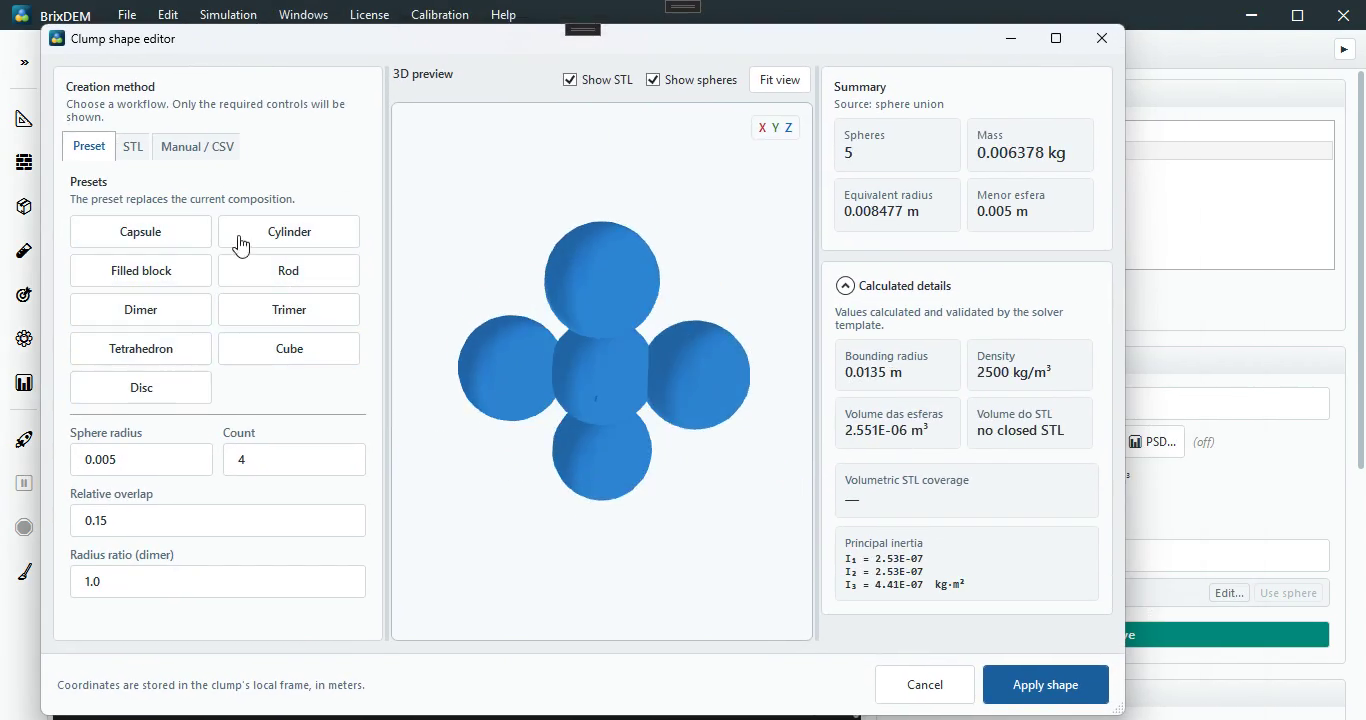
- Seleccione clump y haga clic en Definir Clump….
- Elija la forma multiesfera predefinida utilizada en el vídeo e introduzca el radio 0,005 m, el número 4 y la superposición relativa 0,15.
- Compruebe la vista previa, la masa, el radio equivalente y el tensor. Haga clic en Aplicar forma; cerrar la ventana sin aplicar conserva la esfera anterior.
Paso 3 — Crear ambos pares de contacto
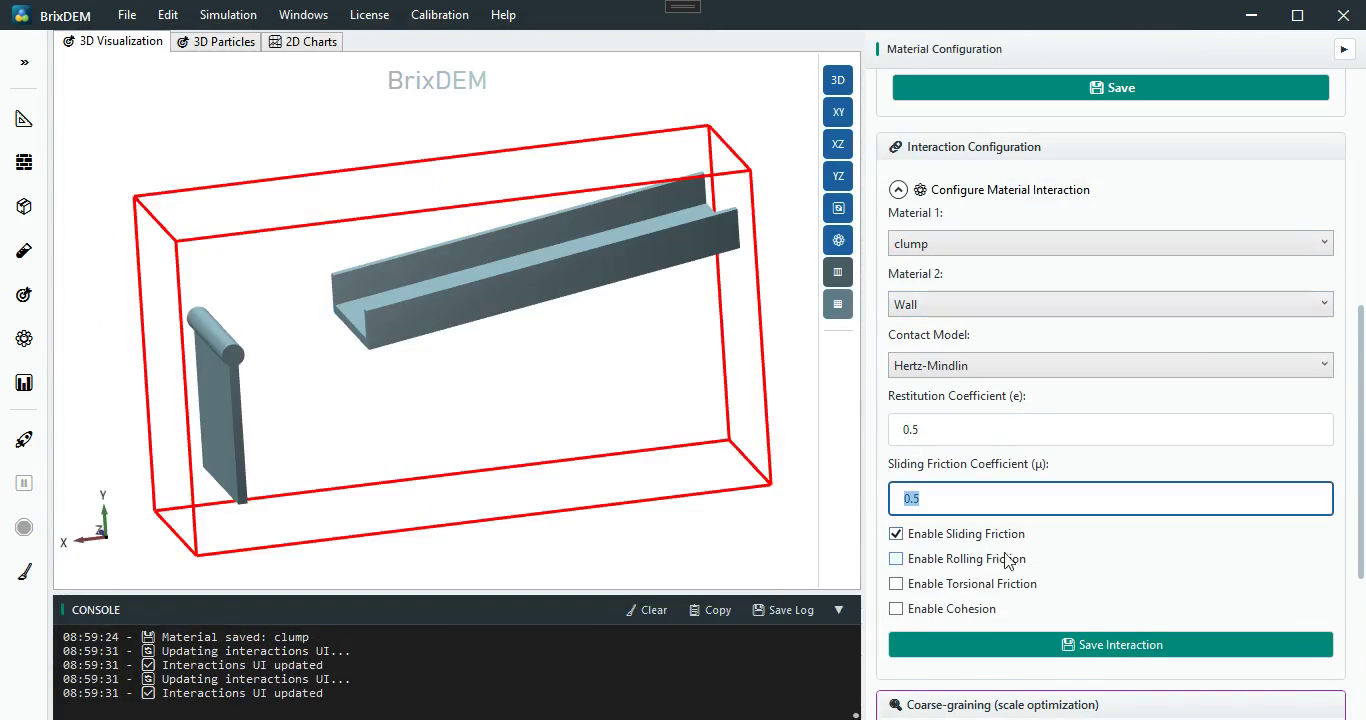
- Abra Configurar interacción entre materiales.
- Seleccione Material 1 = clump y Material 2 = Wall. Utilice Hertz–Mindlin, restitución 0,5, habilite la fricción de deslizamiento e introduzca 0,5. Haga clic en Guardar interacción.
- Cambie Material 2 a clump, mantenga los mismos valores y guarde el par clump ↔ clump.
- Confirme ambos pares en la lista. El primero hace que la cinta transporte y que la compuerta reciba carga; el segundo controla el empaquetamiento y el flujo entre clumps.
24.4 Inyección: alimentar clumps al principio de la cinta
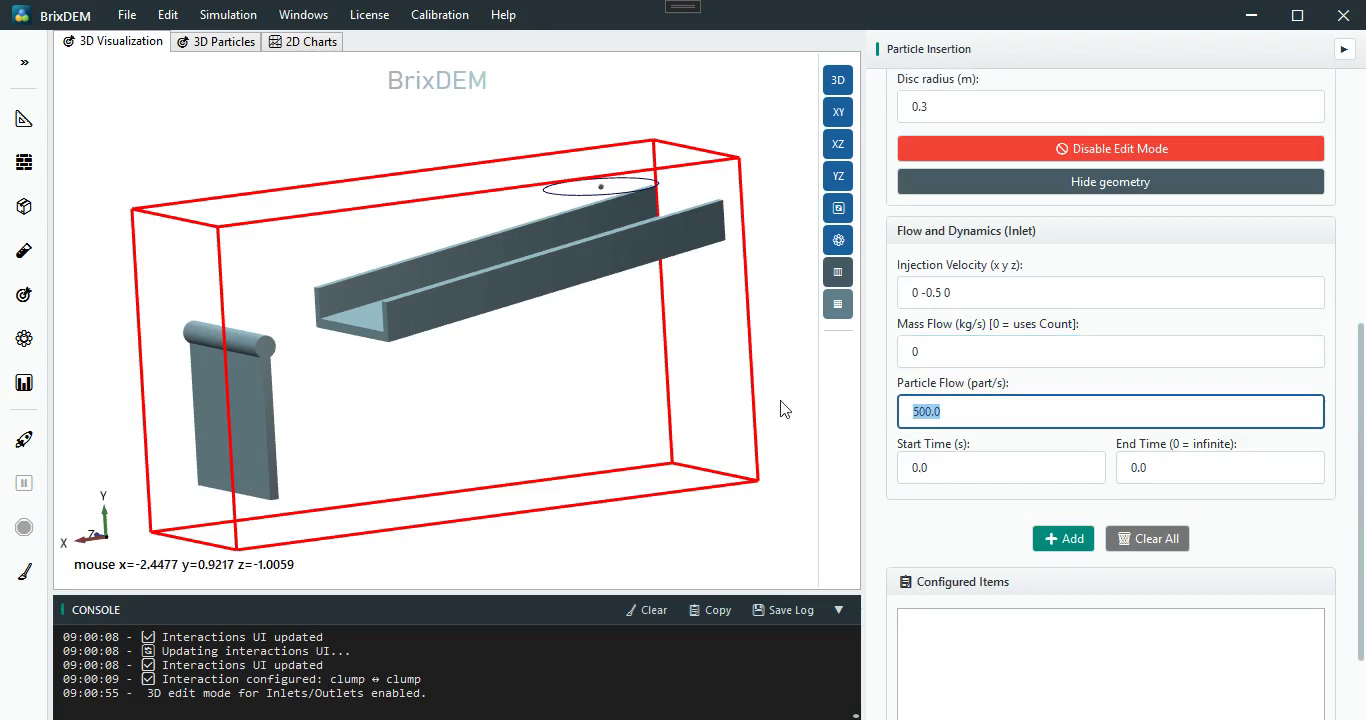
- Abra Inserción, elija la categoría Inlet y la forma circular.
- Seleccione el material clump. Coloque el disco sobre el inicio de la cinta sin atravesar las paredes.
- Introduzca el radio del disco 0,3 m.
- En velocidad de inyección, utilice (0; −0,5; 0) m/s, dirigido hacia la cinta.
- Deje el caudal másico en 0 para utilizar el número de partículas e introduzca un caudal de partículas de 500 partículas/s.
- Utilice como inicio 0 s y como final 0, que significa activo hasta el final.
- Haga clic en Añadir. Compruebe si
inlet_CLUMPaparece en Elementos configurados; rellenar los campos sin añadir no crea el inlet.
24.5 Configuración: configurar el solver
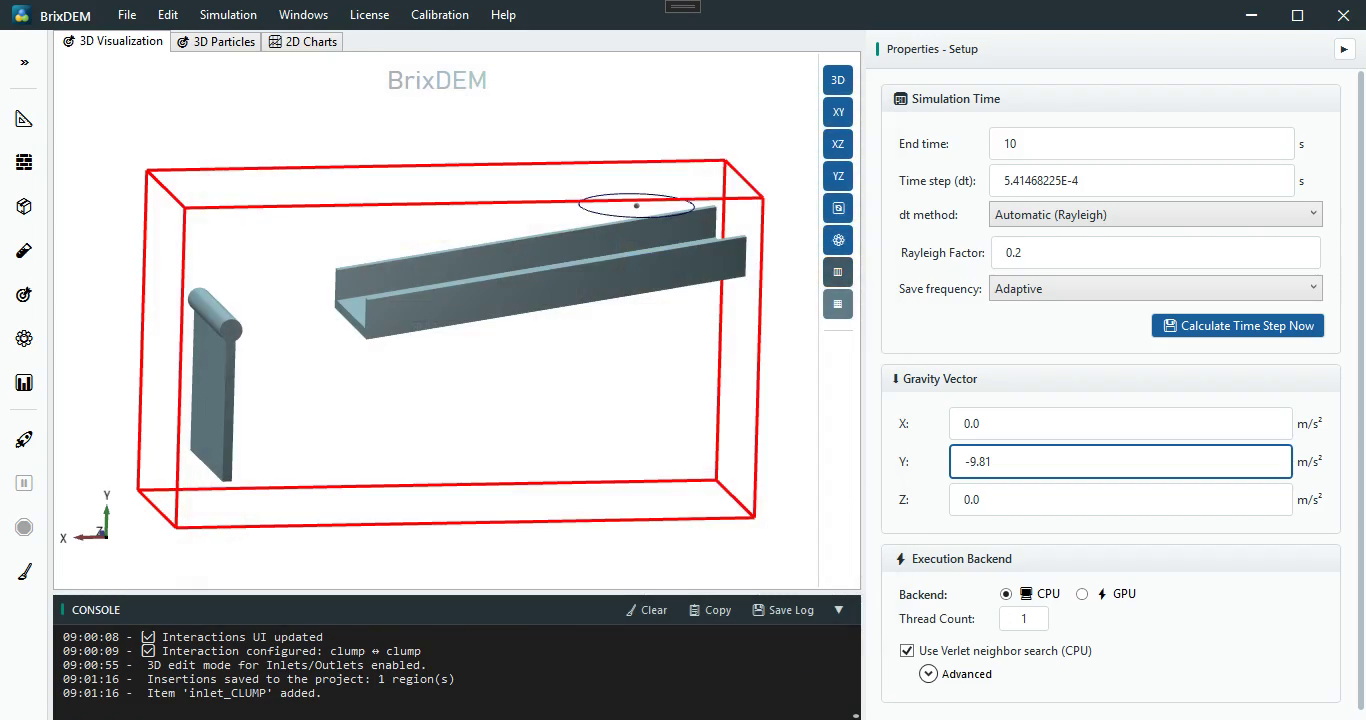
- Abra Configuración y defina el tiempo final 10 s.
- Elija el método del paso de tiempo Automático (Rayleigh), factor 0,2, y haga clic en Calcular paso de tiempo ahora. En el vídeo, el resultado es aproximadamente 5,41468225×10⁻⁴ s.
- Elija la frecuencia de guardado Adaptativa.
- Defina la gravedad (0; −9,81; 0) m/s².
- Seleccione CPU o GPU. El vídeo utiliza CPU; ajuste el número de hilos disponibles en el ordenador.
- Guarde el proyecto y elija una carpeta vacía para los resultados.
24.6 Ejecutar y comprobar el comportamiento físico
- Inicie una nueva ejecución. En los primeros instantes, confirme que los clumps nacen sobre la cinta sin superposición explosiva.
- Observe si Belt conduce los clumps hasta la compuerta. Si retroceden, detenga la ejecución, invierta el signo del vector Belt, aplique e inicie otra ejecución.
- Los clumps deben acumularse contra la compuerta; la fuerza y el par de contacto hacen que gire alrededor del pivote, liberando el material.
- El cuerpo puede oscilar, pero el pivote no debe trasladarse. Una traslación indica que no se ha aplicado la bisagra o que se ha configurado el cuerpo incorrecto.
- En la pestaña Partículas 3D, utilice la magnitud de la velocidad o la energía cinética para visualizar la aceleración del chorro después de la apertura.
24.7 Resultados: partículas y movimiento de la compuerta
Resultados de las partículas
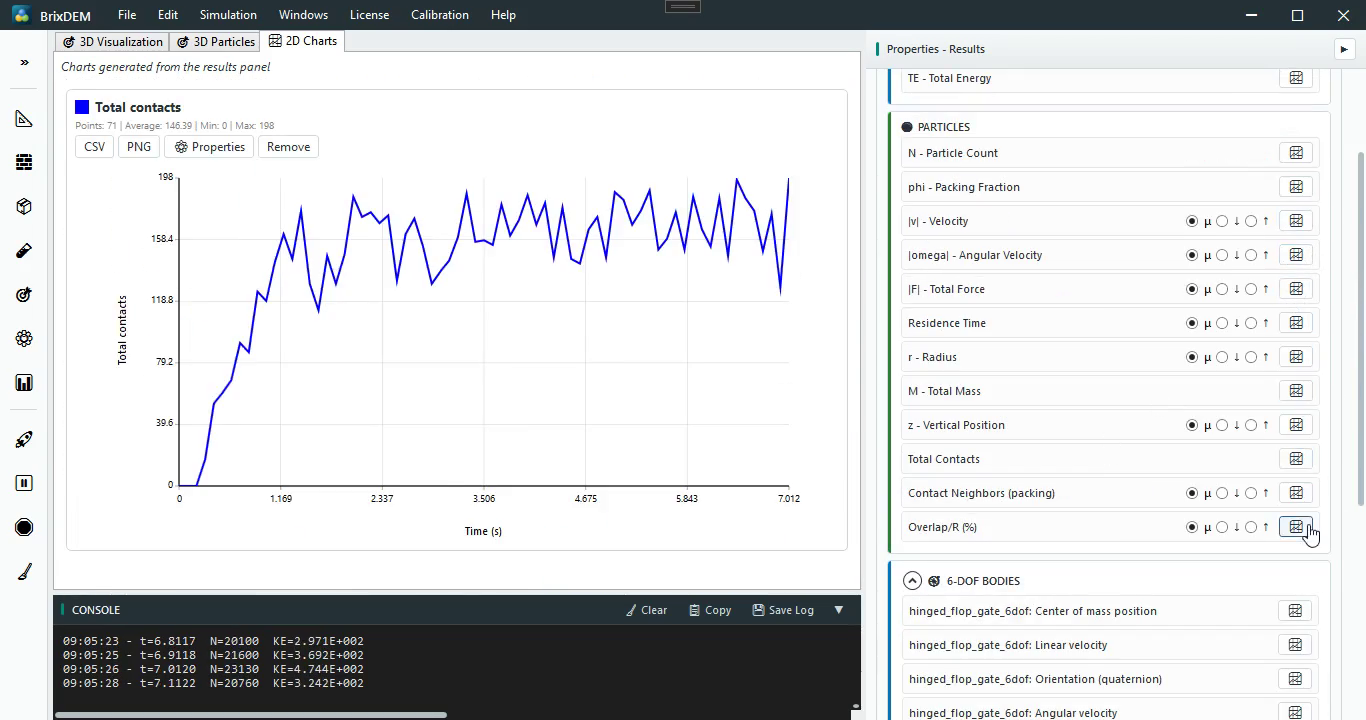
- Abra Resultados › Partículas. La interfaz ofrece número de partículas, fracción de empaquetamiento, velocidad, velocidad angular, fuerza total, tiempo de residencia, radio, masa total, posición vertical y contactos.
- Represente Total de contactos: el aumento inicial representa la formación del lecho; las oscilaciones posteriores acompañan la acumulación y la descarga por la compuerta.
- Represente también la velocidad media para identificar cuándo se acelera el chorro y cuándo se estabiliza el régimen.
Resultados del cuerpo 6-DOF
- Despliegue Cuerpos de 6 GDL y localice
hinged_flop_gate_6dof. - Las siete series disponibles son: posición del centro de masa, velocidad lineal, orientación mediante cuaternión, velocidad angular, fuerza resultante, par resultante y potencia mecánica.
- Para esta bisagra, observe principalmente la velocidad angular Z, el par Z y el cuaternión. La fuerza y el par muestran la carga granular; las oscilaciones indican la apertura y el retorno de la compuerta.
- Utilice la posición del centro de masa para comprobar la restricción: debe seguir el arco impuesto por el pivote, sin deriva libre.
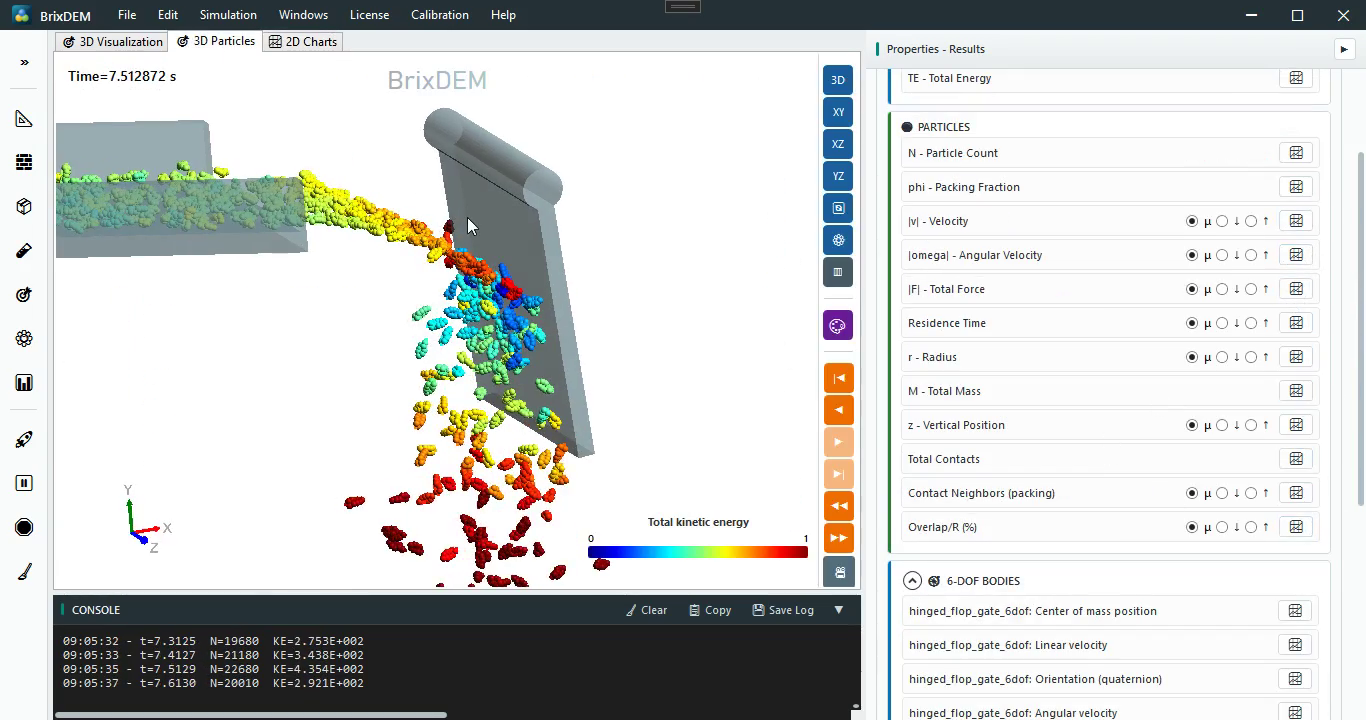
Lista de comprobación final. Belt aplicado solo a la cinta; Free 6-DOF y bisagra aplicados solo a la compuerta; el dominio contiene todo el arco; materiales y dos pares de contacto guardados; clump aplicado; inlet añadido; paso de tiempo recalculado; resultados de partículas y 6-DOF disponibles.