
Tutorial 1: Mezclador de doble cono
Caso completo grabado en vídeo: crear el mezclador en Sketch Modeler, aplicar rotación con rampa, llenar de partículas y analizar la mezcla.
Este tutorial reproduce, paso a paso, el caso Mezclador T1 mostrado en el vídeo tutorial de BrixDEM. Es un caso sencillo y de ejecución rápida que recorre el ciclo completo con una geometría paramétrica de Sketch Modeler y un movimiento de rotación con rampa: el doble cono se crea internamente, recibe una rotación alrededor del eje X, se llena instantáneamente de partículas y gira hasta que el lecho se asienta.
21.1 Descripción general del caso
| ELEMENTO | VALOR UTILIZADO |
|---|---|
| Geometría | Mezclador paramétrico de doble cono: cuerpo Ø 2,0 m, cada cono 1,2 m, banda central 0,4 m, bocas Ø 0,4 m |
| Movimiento | Rotación, ω = (9; 0; 0) rad/s, centro (0; 0; 0), rampa de velocidad (inicio a 1,5 s; parada a los 10 s) |
| Materiales | Partícula y pared con densidad de 1000 kg/m³; interacciones con valores predeterminados + fricción de rodadura |
| Inlet | Cilindro sobre el eje X de (−1; 0; 0) a (1; 0; 0), radio 0,45 m; 5000 partículas, llenado instantáneo |
| Coarse-graining | CGF = 3, conservando la escala temporal |
| Configuración | Tiempo final de 15 s, Δt automático (Rayleigh, factor 0,2), guardado adaptativo, CPU con 4 hilos + Verlet |
| Resultado | ≈ 1900 partículas mezcladas en cascada; lecho asentado después del final de la rampa |
21.2 Paso a paso
Paso 1 — Crear el doble cono en Sketch Modeler
En el panel Geometría › STL, haga clic en Sketch / Modelado 3D y abra la pestaña Avanzados. Allí se encuentran las familias de equipos predefinidos: canales, tambores, silos, cintas y mezcladores. En Mezcladores / Blenders, haga clic en Doble cono. El formulario paramétrico controla toda la geometría del equipo:
| CAMPO | VALOR DEL VÍDEO | QUÉ CONTROLA |
|---|---|---|
| Diámetro del cuerpo | 2,0 m | Diámetro de la sección central; define el volumen útil del mezclador |
| Longitud de cada cono | 1,2 m | Altura de cada cono; conos más largos = paredes más inclinadas |
| Longitud de la banda central | 0,4 m | Tramo cilíndrico entre ambos conos |
| Diámetro de las bocas | 0,4 m | Aberturas de los extremos (carga/descarga del equipo real) |
Introduzca los valores y haga clic en Crear. Ajuste la opacidad en Sketch si desea comprobar el interior. El sólido aparece en el árbol del modelo ya centrado en el origen, con el eje de revolución orientado según X — esto importa en el Paso 2, porque el centro de rotación podrá ser simplemente (0; 0; 0).
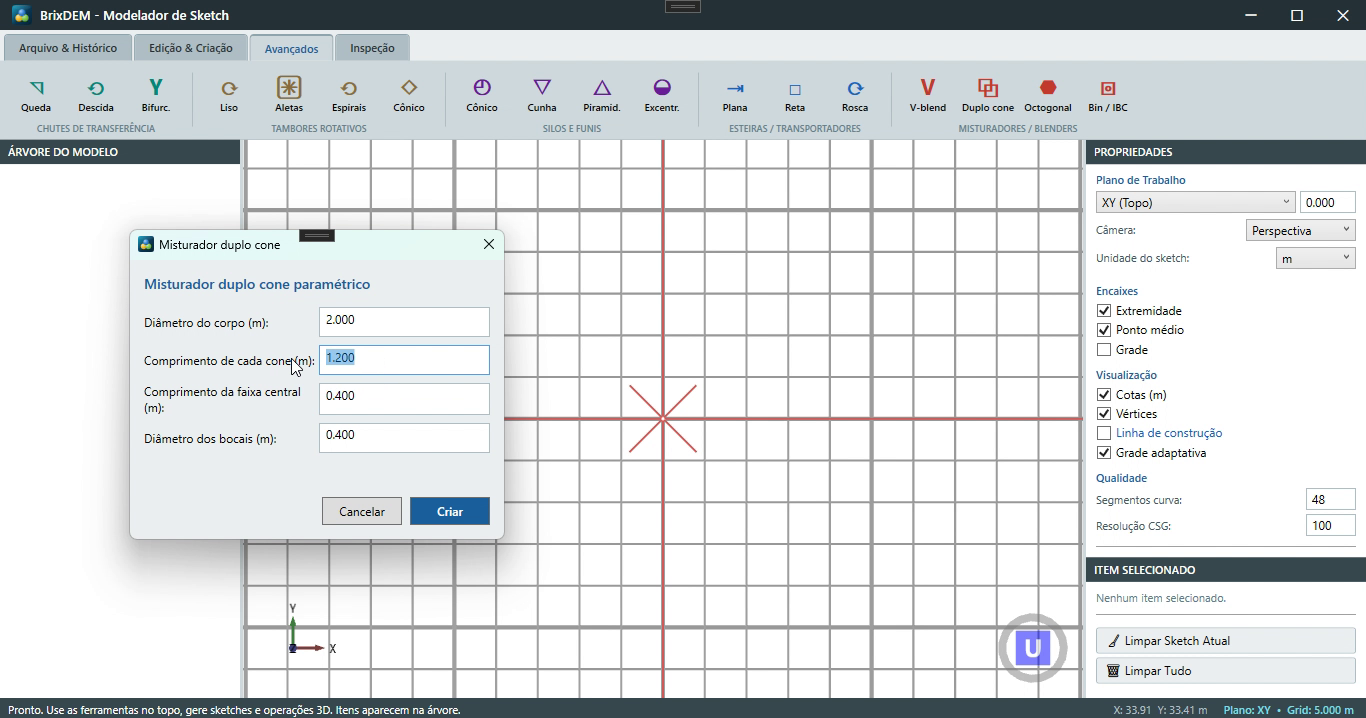
En la pestaña Archivo e historial, guarde el sketch en una carpeta del tutorial (en el vídeo: carpeta Misturador_Tutorial01, archivo «misturador sketch»); así podrá volver a abrir y modificar la geometría paramétrica más adelante. A continuación, utilice Enviar: la geometría entra directamente en la ventana principal de BrixDEM como STL (MisturadorDuploCone1), sin exportar un archivo intermedio.
Paso 2 — Prescribir el movimiento de rotación con rampa
Con el STL seleccionado en el panel Geometría › STL, abra Configuración de Transformación y Movimiento › Movimiento:
- Tipo de Movimiento = Rotación — el cuerpo gira alrededor de un eje fijo y arrastra el lecho granular;
- Velocidad angular = (9; 0; 0) rad/s — el vector define simultáneamente el eje (X, el eje físico del doble cono) y el módulo (9 rad/s ≈ 86 rpm). Recuerde: la unidad es rad/s, no rpm (Capítulo 7.5);
- Centro de Rotación = (0; 0; 0) — el eje de giro pasa por el origen, donde Sketch ha creado el cuerpo. Si la geometría estuviera desplazada, el centro tendría que seguir el eje físico; de lo contrario, el cuerpo «orbitaría» en lugar de girar sobre sí mismo.
Active Usar rampa de velocidad. La rampa evita el choque numérico de un arranque instantáneo (la pared «golpearía» las partículas quietas) y permite programar la parada: en el vídeo, el movimiento empieza a acelerar a ≈ 1,5 s, alcanza la velocidad máxima y se desactiva a los 10 s, desacelerando hasta el reposo antes de terminar la simulación. Haga clic en Aplicar configuración — la consola confirma la rampa y las transformaciones aplicadas.
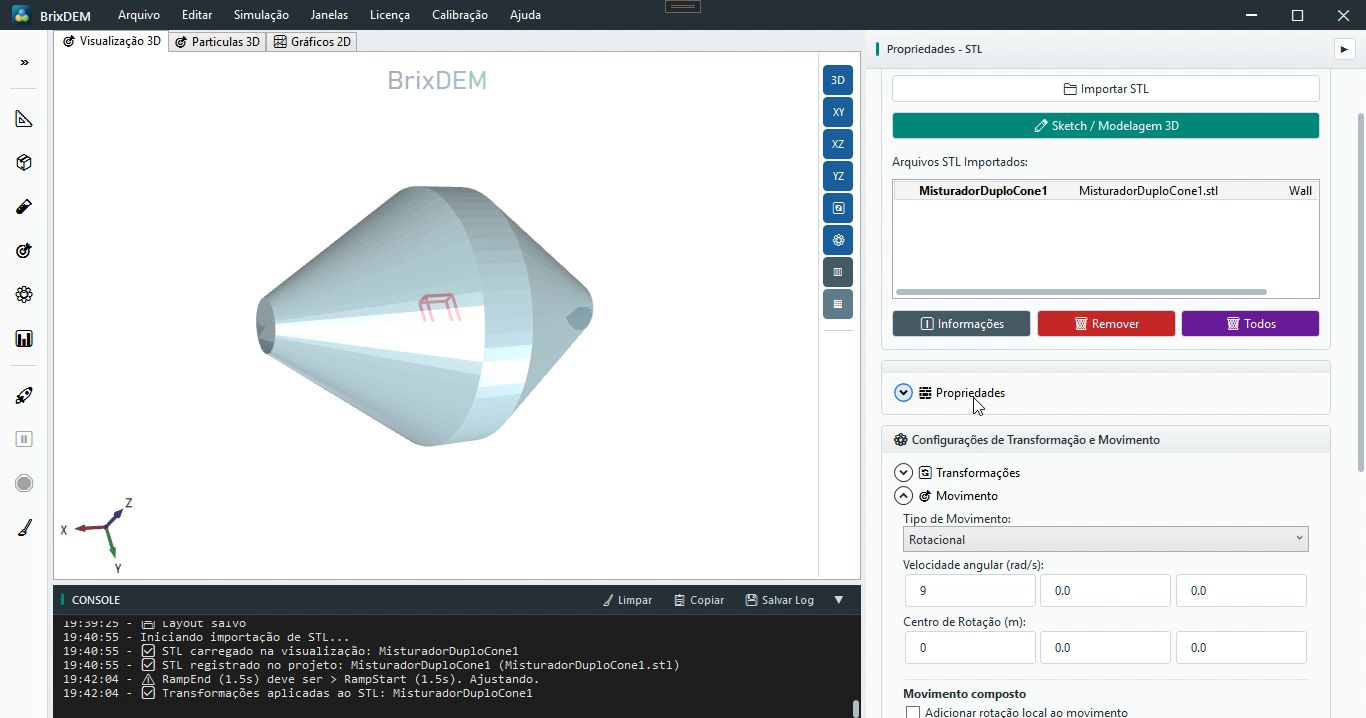
Todavía en las propiedades del STL: confirme el material de pared (Wall) y marque Medir fuerza y par de este STL — sin ello, el body_forces.csv (fuerza, par y potencia del cuerpo, Capítulo 16.10) no se registra. El botón Información resume la malla (número de triángulos, dimensiones), las transformaciones y si el desgaste/la fuerza están habilitados. En el vídeo aparecen avisos de malla no críticos — pueden ignorarse; los avisos críticos (malla abierta, normales invertidas) no deben ignorarse.
Dos controles de visualización útiles a partir de ahora: la opacidad del cuerpo (para ver las partículas dentro de la geometría cerrada) y la opción de mantener el cuerpo solo en 3D, en la simulación o en ambos.
Paso 3 — Ajustar el dominio
Abra Dominio y haga clic en Ajustar a la geometría: el dominio (caja roja) se dimensiona automáticamente alrededor del STL con un margen; en el caso del vídeo, ≈ 3,2 × 2,4 × 2,4 m. La eliminación de partículas que salen depende de la opción de eliminación, del margen y del intervalo de comprobación (9.5). En este mezclador cerrado, compruebe que el dominio ajustado contiene toda la trayectoria del material.
Paso 4 — Materiales, interacciones y coarse-graining
En Materiales, cree el material de las partículas con densidad de 1000 kg/m³ y edite el material de la pared con los mismos valores de densidad y Poisson; los materiales ligeros y blandos hacen que el caso demostrativo se ejecute rápidamente. Después, en Configurar interacción entre materiales, defina los dos pares de contacto de este caso:
- Partícula ↔ Pared (Material1 ↔ Wall): restitución y fricción predeterminadas, con fricción de rodadura habilitada;
- Partícula ↔ Partícula (Material1 ↔ Material1): los mismos valores predeterminados.
Haga clic en Guardar interacción para cada par. Sin una interacción definida, el solver no sabe calcular el contacto de ese par (Capítulo 10.4). El mismo panel muestra la cohesión (no utilizada aquí) y el coarse-graining: aplique CGF = 3 — cada partícula simulada pasa a representar ≈ 27 partículas reales (3³). La reducción del coste no es necesariamente proporcional y la equivalencia del flujo debe comprobarse frente a CGF = 1; revise también el control de E y el paso de tiempo (10.7).
Paso 5 — Crear el inlet cilíndrico con llenado instantáneo
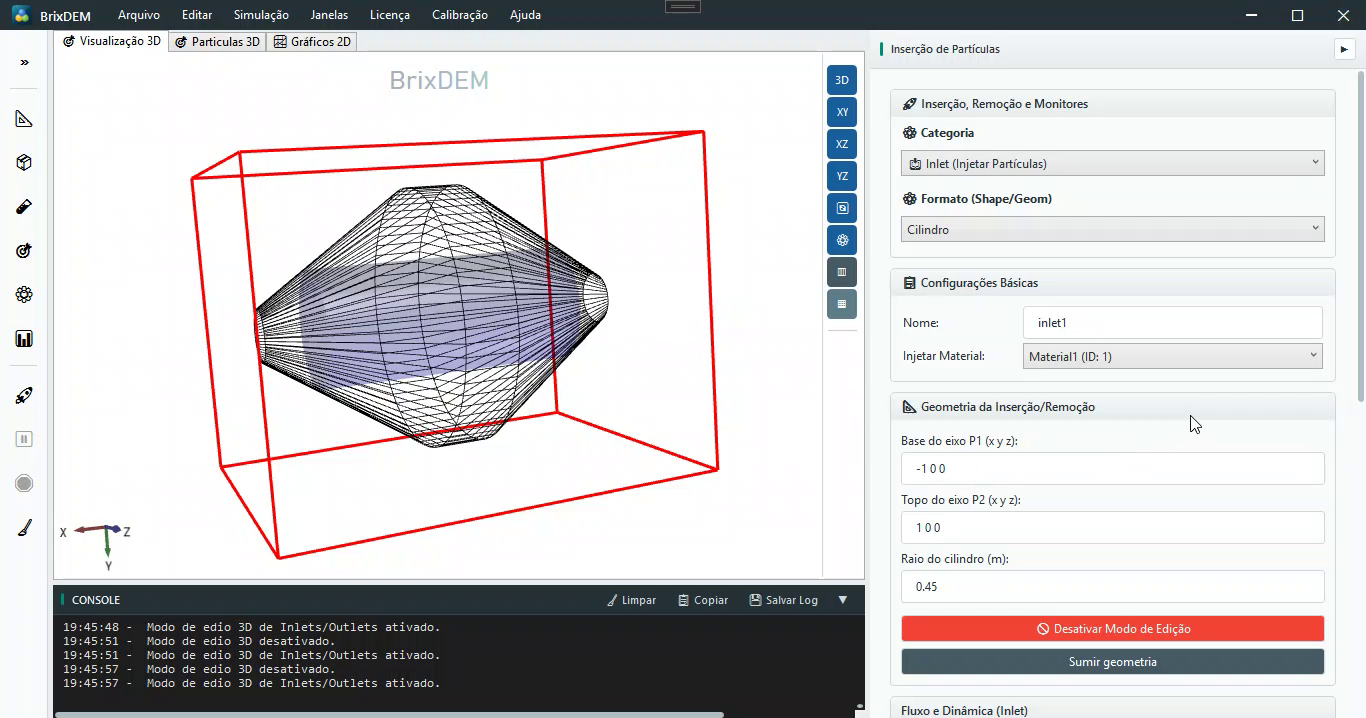
Abra Inserción. Categoría = Inlet (Inyectar Partículas), Forma = Cilindro, y en Configuración Básica seleccione el material de la partícula (Material1, no Wall). La geometría del cilindro viene dada por los dos puntos del eje y por el radio:
- Base del eje P1 = (−1; 0; 0) y Extremo superior del eje P2 = (1; 0; 0) — el cilindro se extiende a lo largo del eje X, atravesando la región central del mezclador;
- Radio = 0,45 m — en el vídeo, el radio se aumentó gradualmente (0,4 → 0,45) utilizando el Modo de Edición 3D hasta que el cilindro ocupó bien el cuerpo sin tocar la pared: las partículas no pueden nacer en contacto con la geometría.
En el desplegable Flujo y Dinámica, defina la dirección de inyección en −Y (hacia abajo), la cantidad de 5000 partículas y marque Llenado instantáneo: en lugar de inyectar a una tasa determinada, se llena todo el cilindro de una vez en el instante inicial, formando inmediatamente el lecho. Haga clic en Añadir y confirme que inlet1 aparece en Elementos configurados.
Paso 6 — Configuración numérica
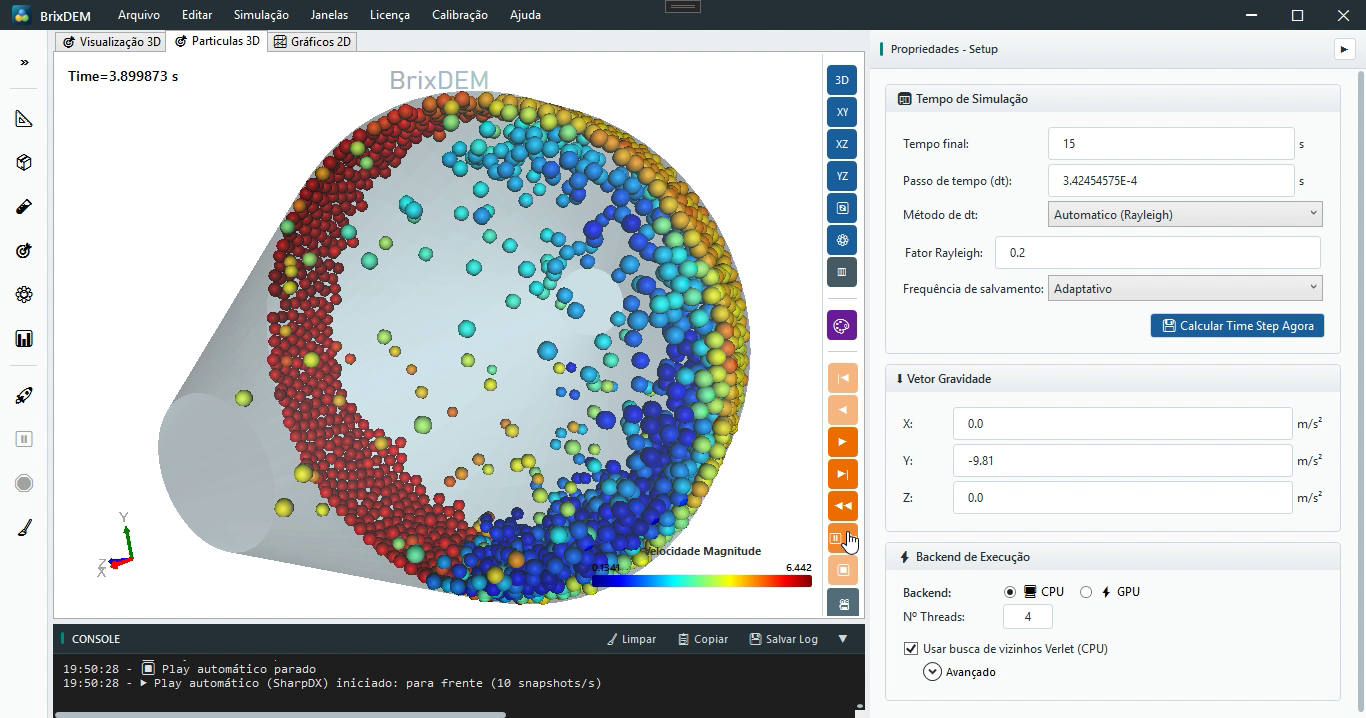
En Configuración: Tiempo final = 15 s; Método de dt = Automático (Rayleigh) con factor 0,2 — el solver calcula el Δt seguro a partir del menor tiempo de Rayleigh de los materiales (en el vídeo resultó Δt ≈ 3,4×10⁻⁴ s) y vuelve a calcularlo con el botón Calcular Paso de Tiempo Ahora; Frecuencia de guardado = Adaptativa; gravedad (0; −9,81; 0); y backend CPU con 4 hilos con búsqueda de vecinos Verlet activada (Capítulo 12.4).
Paso 7 — Guardar y ejecutar
Guarde el proyecto con Guardar como (en el vídeo: Misturador01); BrixDEM crea la carpeta de la simulación y genera los archivos. Después haga clic en Ejecutar. Observe la consola: en cada intervalo muestra t=… N=… KE=… (tiempo físico, número de partículas y energía cinética). En la pestaña Partículas 3D:
- de 0 a ~1,5 s — las partículas del llenado instantáneo caen y se asientan en el fondo (la rotación todavía no ha empezado);
- de ~1,5 a 10 s — la rampa acelera el cuerpo hasta 9 rad/s: la pared arrastra el lecho, que asciende y cae en cascada por la superficie libre; este es el mecanismo de mezcla del doble cono;
- de 10 a 15 s — el movimiento desacelera y se detiene; el lecho se relaja hasta el reposo.
Con el botón de escalar (icono de paleta), elija Variable = Magnitud de la Velocidad y aplique. Ajuste la opacidad del cuerpo y la dirección de la luz en la configuración de la escena para ver el material dentro del mezclador, como se hace en el vídeo.
21.3 Interpretación del resultado
Tres lecturas principales de este caso:
- Número de partículas — nacieron ≈ 1862 de las 5000 solicitadas: el llenado instantáneo impide la superposición entre partículas y con la pared, de modo que solo cabe lo que admite el volumen del cilindro con el radio ampliado (CGF 3). No es un error: es una protección contra la «explosión» inicial (Capítulo 11.5);
- Curva de velocidad media — aumenta con la rampa, presenta un pico en el régimen de cascada y decae hasta el reposo después de la parada a los 10 s. El gráfico reproduce fielmente el perfil programado en la rampa: es la señal de que el movimiento prescrito ha funcionado;
- Campo de velocidad — en la Figura 21.4, el anillo rápido (rojo) junto a la pared y el núcleo lento (azul) muestran el gradiente de cizallamiento que favorece la mezcla en el doble cono.
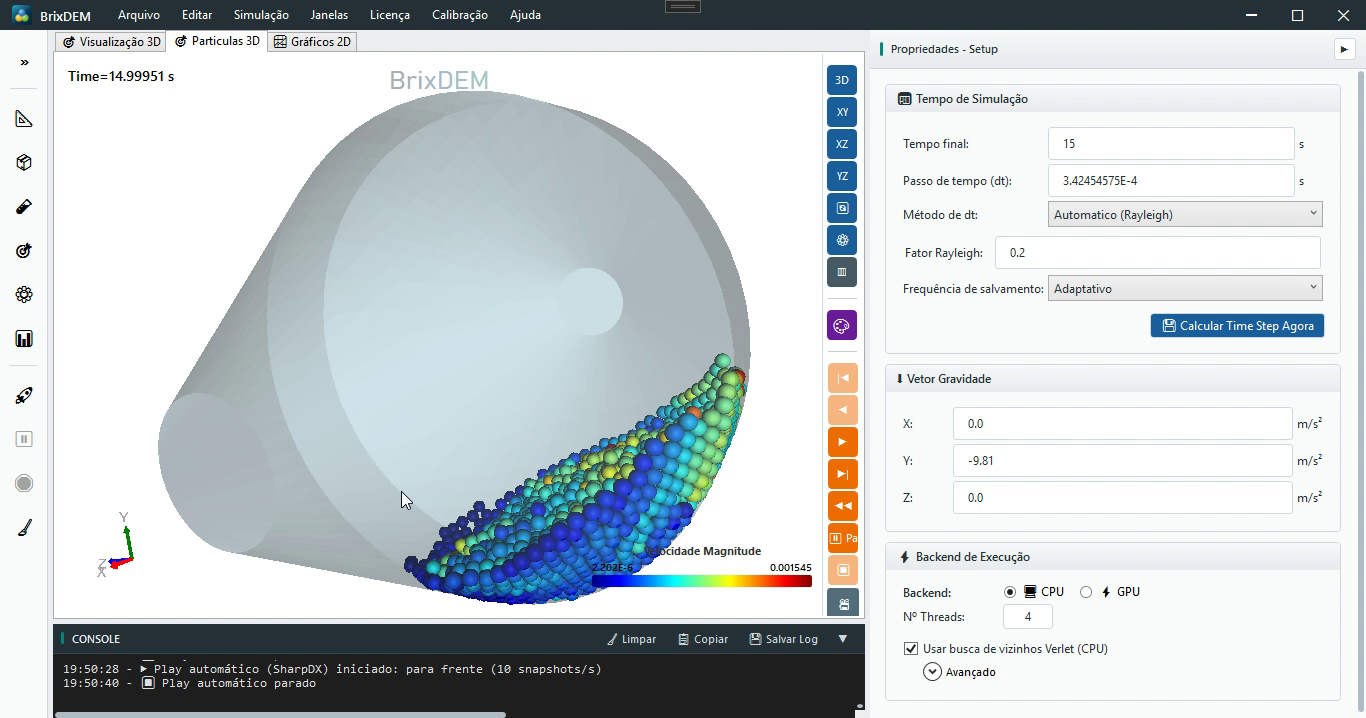
Para documentar el caso como en el vídeo: recorra los snapshots hasta el instante deseado, coloque la cámara y utilice la grabación de vídeo (Capítulo 15.7): elija el códec/FPS en las propiedades de visualización y guarde; al terminar, el archivo se abre directamente en la carpeta.
21.4 Variaciones que puede probar
- Velocidad de giro: aumente o reduzca ω para cambiar el régimen de cascada y el tiempo de mezcla;
- Dos especies: inyecte dos materiales (Capítulo 11.7) y observe el índice de Lacey (Capítulo 16.6) para cuantificar la mezcla;
- Snapshot y vídeo: coloque la cámara, vuelva a crear el caso y utilice la grabación de vídeo (Capítulo 15.7) para documentar el resultado;
- CGF = 1: repita sin coarse-graining y compare el patrón de mezcla y el coste computacional (Capítulo 10.7).