
Partículas 3D e instantáneas
Visualización de snapshots de partículas acelerada por GPU, con coloración y controles de reproducción.
15.1 Pestaña Partículas 3D
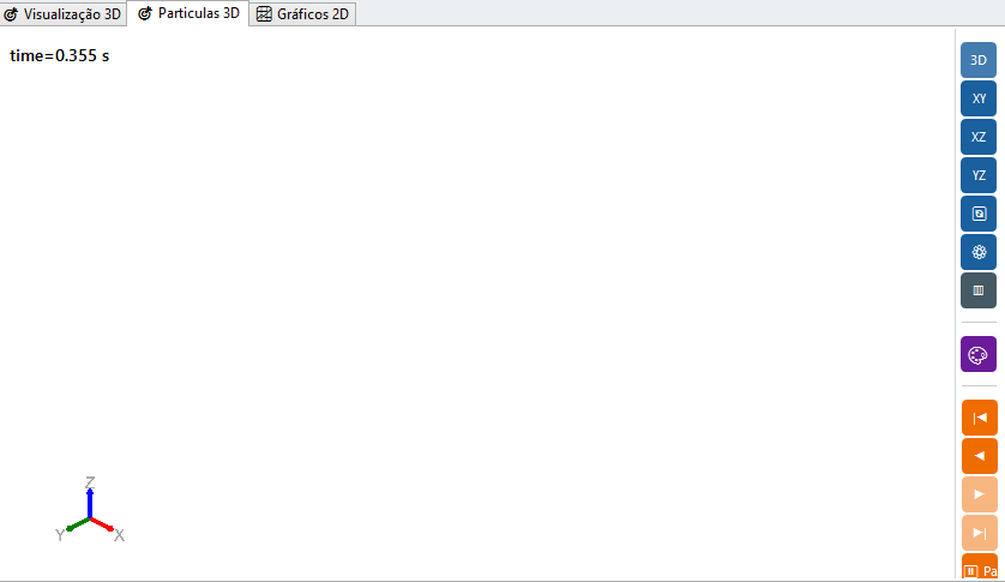
La pestaña Partículas 3D utiliza un motor de renderizado 3D dedicado y acelerado por GPU para visualizar eficazmente cientos de miles de partículas, separado del motor de la pestaña Visualización 3D de preprocesamiento (Capítulo 14). Muestra: partículas coloreadas por el escalar seleccionado; barra de colores/leyenda con valores mínimos y máximos; tiempo del snapshot actual; y controles de reproducción (anterior, siguiente, reproducir, detener, inversa).
15.2 Qué es un snapshot y cómo se graba
Un snapshot (o fotograma) es una imagen completa del estado de todas las partículas en un instante: posición, velocidad, velocidad angular, fuerza, par, radio, masa y material de cada una. La secuencia de snapshots forma la "película" de la simulación que se recorre en la pestaña Partículas 3D y se utiliza en los gráficos.
El solver graba los snapshots durante la ejecución, controlados por el campo Frecuencia de guardado (Save Count) del panel Configuración (Capítulo 12.5). El solver no graba en cada paso, pues generaría miles de archivos, sino cada N pasos. Cada grabación produce un archivo particles_NNNNNN.bin (formato binario DEM2), cuyo número es el paso de simulación:
| MODO DE GUARDADO | COMPORTAMIENTO | CUÁNDO USAR |
|---|---|---|
| Adaptativa | Snapshots DEM2 con la misma cadencia que el flujo visual (~300 por simulación): escalares y residencia en todos los fotogramas, sin límite de disco | Por defecto; adecuado para la mayoría de los casos |
| Intervalo fijo (cada N pasos) | Graba exactamente cada N pasos del solver | Cuando se necesita un espaciado temporal uniforme y controlado |
.bin, el solver también graba energy.csv, contact_stats.csv y los demás CSV (Apéndice A); estos no dependen del Save Count de partículas.Cómo visualizar los snapshots
No es necesario abrir manualmente los archivos. Con el proyecto abierto, o durante la ejecución, la pestaña Partículas 3D localiza los .bin en la carpeta de resultados y carga automáticamente toda la secuencia. A partir de ahí:
- Haga clic en Último snapshot y en 3D para encuadrar la escena;
- Seleccione el escalar de color (velocidad, fuerza, altura…) en el botón de paleta; véanse 15.3 y 15.4;
- Utilice los controles de reproducción (primero/anterior/reproducir/siguiente/último) para recorrer el tiempo; véase 15.5;
- Para comparar instantes con la misma escala, fije el intervalo mín./máx. de la barra de colores.
15.3 Carga automática
Cuando una simulación está abierta o en ejecución, el software busca automáticamente los snapshots .bin en la carpeta de resultados y carga el conjunto. Los nuevos snapshots aparecen dinámicamente durante la ejecución. Los snapshots siguen el formato binario DEM2 (véase el Apéndice A).
15.4 Variable de color (coloración por escalar)
Cada partícula se colorea mediante un escalar mapeado a una paleta de colores. Cambiar el escalar revela aspectos distintos del mismo instante —velocidad, fuerza, altura, contactos— sin reprocesar la simulación. El escalar se selecciona en la configuración de la barra de colores (sección siguiente) entre las variables disponibles:
| ESCALAR | QUÉ REVELA |
|---|---|
| Velocidad |v| | Zonas rápidas y lentas; chorros, avalanchas, regiones muertas |
| Componentes vₓ, v_y, v_z | Dirección predominante del flujo en cada eje |
| Velocidad angular |ω| | Rodadura/giro intenso (cizallamiento, lecho de tambor) |
| Fuerza |F| | Cadenas de fuerza, puntos de carga e impacto |
| Posición z | Estratificación por altura; útil para segregación y llenado |
| Radio r | Distribución granulométrica / segregación por tamaño |
| Material / categoría (información) | Identifica visualmente cada especie/material de partícula |
Los tutoriales muestran ejemplos reales de coloración por escalar en la GUI: las Figuras 21.4 y 21.5 (mezclador) y 22.5 (tambor con aletas) muestran partículas coloreadas por |v| y por energía cinética en la propia pestaña Partículas 3D.
15.5 Configuración de la barra de colores
El botón de configuración del escalar permite ajustar la variable mostrada, la paleta de colores, el intervalo mínimo/máximo (automático o manual), la posición de la barra de colores en una de las cuatro esquinas de la pantalla y la fuente/tamaño de la leyenda. Fijar manualmente el intervalo es esencial para comparar snapshots o casos distintos con la misma escala.
15.6 Navegación por snapshots
| CONTROL | FUNCIÓN |
|---|---|
| Primero / Último | Saltar al inicio o al final |
| Anterior / Siguiente | Avanzar/retroceder un snapshot |
| Reproducción inversa / Reproducción hacia delante | Reproducir desde el final hacia el principio / desde el snapshot actual |
| Detener | Pausar reproducción |
Use reproducción lenta para diagnosticar eventos puntuales (impactos, formación de pilas) y reproducción rápida para una visión general del régimen estacionario.
15.7 Grabación de vídeo
Además de recorrer los snapshots en pantalla, es posible exportar una animación de la visualización como archivo de vídeo. Los FPS, la escala temporal y las opciones de códec deben configurarse en las propiedades de visualización antes de comenzar a grabar. No confunda esta grabación de vídeo (salida visual) con la grabación de snapshots .bin por el solver (datos, sección 15.2).
15.8 Paletas de colores disponibles
La paleta seleccionada en la configuración de la barra de colores (15.5) mapea el valor del escalar a un color, desde el mínimo hasta el máximo del intervalo. BrixDEM ofrece 13 paletas:
| PALETA | GRADIENTE (mín. → máx.) | CUÁNDO USAR |
|---|---|---|
| Jet | Uso general, alto contraste, pero no es perceptualmente uniforme; evítela para lecturas cuantitativas precisas | |
| Viridis | Perceptualmente uniforme y accesible para personas con daltonismo; buena elección por defecto para informes | |
| Turbo | Arcoíris corregido: más uniforme que Jet, manteniendo alto contraste | |
| Plasma | Uniforme, alto contraste: buena lectura también en pantallas oscuras | |
| Inferno | Uniforme, adecuada para fondos claros o impresión | |
| Magma | Uniforme, tonos más suaves: adecuada para superponer sobre la geometría | |
| Cividis | Uniforme y optimizada para daltonismo (deuteranopia/protanopia) | |
| Arcoíris | Rainbow clásico: mucho contraste visual, pero puede sugerir límites que no existen en los datos | |
| Espectral | Divergente — ideal para magnitudes con signo (p. ej.: componentes vₓ, v_y, v_z alrededor de cero) | |
| Azul-Rojo | Divergente simple de dos colores: extremos opuestos, sin tono neutro central | |
| Frío-Caliente | Divergente con centro neutro: adecuada para desviaciones respecto a una referencia | |
| Térmica | Estilo de cámara térmica: intuitiva para fuerza/potencia/magnitudes "calientes" | |
| Gris | Escala de grises: para impresión en blanco y negro o para superponer contornos |
15.9 Sincronización de geometría y partículas
La reproducción y el snapshot utilizan el mismo instante del estado del solver: la geometría y las partículas deben corresponder al mismo fotograma. Si un archivo de resultados no contiene el campo/fotograma requerido, el visualizador no puede reconstruirlo retroactivamente.