
Ejecución de la simulación
Iniciar, supervisar y detener una simulación en BrixDEM.
13.1 Iniciar la simulación
Use Ejecutar en el panel izquierdo o Simulación › Ejecutar simulación actual. Antes de ejecutar, revise la lista completa:
- Proyecto guardado;
- Materiales e interacciones comprobados;
- El dominio contiene toda la geometría;
- STL y movimientos confirmados;
- Inlets/outlets con normales correctas y añadidos a la lista;
- Configuración numérica coherente (Δt, gravedad, backend);
- Carpeta de resultados limpia o reutilizada intencionadamente.
particles_*.bin y visual_*.bin, VTK y desgaste por paso, births.bin y checkpoints de recuperación. De lo contrario, los fotogramas de ambas ejecuciones se mezclarían en el reproductor y la recuperación tras un fallo podría reanudar la ejecución antigua. Para conservar los resultados anteriores, copie la carpeta results/outputs antes de ejecutar. El propio solver reinicia los CSV. Al reanudar desde un checkpoint, solo se eliminan los archivos posteriores al paso reanudado.13.2 Detener la simulación
Use Detener para interrumpir una ejecución en curso. La parada puede tardar unos instantes: el solver debe finalizar el paso actual, cerrar el último snapshot y actualizar la interfaz. No fuerce el cierre de la aplicación durante este intervalo.
13.3 Limpiar simulación
Limpiar simulación elimina los archivos de resultados (VTK, BIN, CSV). Utilícelo antes de una nueva ejecución cuando no desee mezclar snapshots antiguos y nuevos. Si interesa conservar la versión anterior, guarde el proyecto en otra carpeta antes de limpiar.
13.4 Supervisión durante la ejecución
Durante la ejecución, observe:
- Estado en la barra superior: en ejecución, en pausa, finalizado, error;
- Progreso — tiempo físico simulado (p. ej.:
t=0.0840 N=411 KE=7.33E-001); - Consola — mensajes del solver, avisos y errores en tiempo real;
- Snapshots que aparecen en la carpeta de resultados;
- Gráficos en vivo de energía y recuento de partículas, cuando esté disponible.
13.5 Recuperación de sesión
Si una simulación se interrumpe antes de finalizar, por parada manual o cierre inesperado, BrixDEM lo detecta al abrir y muestra la ventana Recuperación de sesión, con una lista de las simulaciones interrumpidas y la fecha de su última actividad. Puede Recuperar una de ellas, reanudándola desde el último checkpoint guardado, Descartar o Omitir todo para comenzar desde cero.
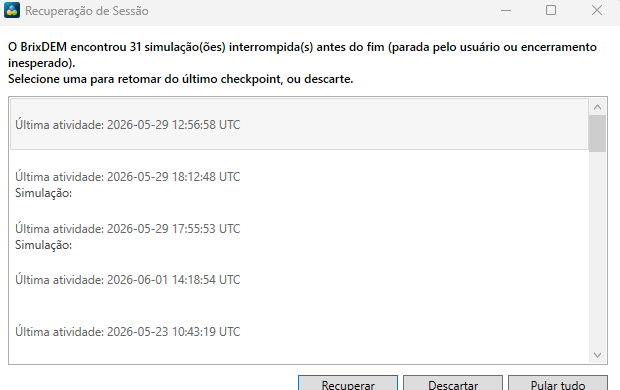
checkpoint_final.bin). El checkpoint también conserva el crédito de caudal acumulado y el estado de llenado único de los inlets. Este archivo permite reanudar una simulación larga donde se detuvo, sin empezar desde cero. Los materiales, las geometrías, los inlets y el programa de ejecución no forman parte del checkpoint — ya deben estar configurados en el proyecto exactamente como estaban cuando se guardó el checkpoint (Capítulo 13.7).13.6 Editar el caso durante la ejecución
No es necesario detener y reiniciar para modificar un parámetro. El flujo es pausar → editar → continuar: puede editar la interfaz en cualquier momento, pero no se aplica nada durante la marcha. Al pulsar Continuar, la GUI compara el estado actual de la interfaz con el capturado al inicio de la ejecución y actúa según lo que haya cambiado.
| QUÉ HA CAMBIADO | QUÉ OCURRE AL CONTINUAR |
|---|---|
| Tiempo total, Δt, frecuencia de snapshots, gravedad, parámetros de Verlet, colores, movimiento de STL/superficie (excepto Elevator y cuerpo libre 6-DOF: fila siguiente), incluidos rampa, caudal y velocidad del inlet | Aplicable en vivo. Un diálogo enumera los cambios detectados; al confirmarlos, se envían al solver y entran en vigor al continuar la misma ejecución |
| Movimiento Elevator o cuerpo libre 6-DOF (7.11) | No cambia al pausar/reanudar. La edición se ignora en esa ejecución: la GUI muestra el elemento como no aplicado; la nueva configuración solo entra en vigor en una nueva ejecución (Capítulo 13.7) |
| Materiales, interacciones por pares, geometría, dominio, estructura de inlets/outlets, backend de ejecución, CGF | Invalida la ejecución. Un aviso explica que estos cambios solo entran en vigor en la siguiente ejecución; puede elegir continuar de todos modos, manteniendo los valores antiguos, o permanecer en pausa para reiniciar |
13.7 Restricciones de reanudación: Elevator y cuerpo libre 6-DOF
El checkpoint graba el estado de las partículas y los contactos, no la configuración de la escena. Por ello, reanudar una simulación, ya sea mediante Recuperación de sesión (13.5) o mediante pausa/continuación (13.6), exige que materiales, geometrías, inlets y programa ya estén configurados en el proyecto exactamente como estaban cuando se grabó el checkpoint; BrixDEM no los reconstruye a partir de ese archivo.
Para el movimiento Elevador y el Cuerpo libre de 6 GDL (7.11), esta exigencia se comprueba y bloquea explícitamente, pues ambos definen la cinemática/el estado del cuerpo guardado en el checkpoint: no es seguro combinar el checkpoint con parámetros distintos de los que lo generaron:
- Reanudación de un checkpoint guardado (Recuperación de sesión o reapertura de un proyecto con simulación interrumpida): si la configuración de Elevator/6-DOF de algún cuerpo ha cambiado desde que se grabó el checkpoint, la reanudación queda bloqueada, con el aviso ("Checkpoint incompatible"):
- Pausar → editar → continuar en la misma ejecución (13.6): editar la configuración de Elevator/6-DOF durante la pausa no se aplica — el cambio se ignora en esa ejecución y la GUI muestra el elemento como no aplicado: "la configuración del elevador/cuerpo libre 6-DOF no cambia al pausar/reanudar (solo en una nueva ejecución)".
En la práctica: si necesita modificar un circuito Elevator o la configuración de un cuerpo 6-DOF, hágalo antes de grabar el primer checkpoint, o inicie una nueva ejecución — nunca durante una reanudación.