
Setup numérico
Parâmetros do solver: timestep, gravidade, backend de execução, paralelismo e frequência de saída.
12.1 Tempo de simulação
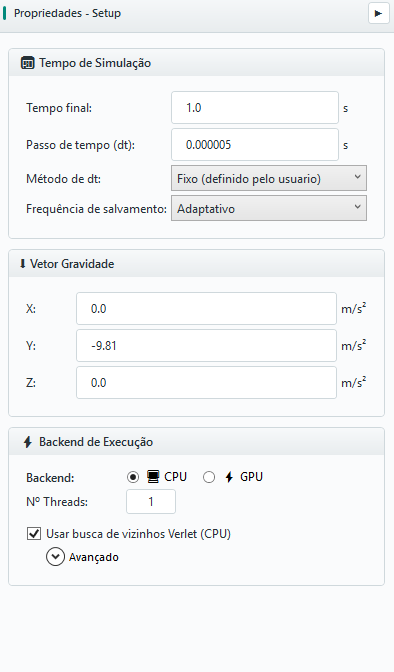
O painel Configuração reúne todos os parâmetros temporais do solver:
| CAMPO | UNIDADE | SIGNIFICADO |
|---|---|---|
| Tempo final | s | Tempo físico final da simulação |
| Passo de tempo (dt) | s | Δt — calculado ou definido manualmente |
| Método de dt | — | Fixo ou Rayleigh (automático) |
| Frequência de salvamento | — | Adaptativo ou intervalo fixo de gravação de snapshots |
12.2 Método de timestep
Duas abordagens estão disponíveis:
- Fixo — valor informado pelo usuário; é o padrão inicial e oferece controle reprodutível;
- Rayleigh (automático) — calcula a equação 3.36 a partir do menor tempo de Rayleigh entre os materiais de partícula.
O tempo de colisão não é um modo selecionável: ele pode ser usado como diagnóstico adicional. Para contatos rígidos, partículas pequenas, altas velocidades ou coesão, faça estudo de convergência reduzindo Δt e verificando se as grandezas de interesse permanecem estáveis.
12.3 Vetor gravidade
A gravidade é definida como um vetor (X, Y, Z) em m/s². O padrão é (0, −9,81, 0). Para estudos sem gravidade (ex.: mistura em microgravidade ou testes de injeção), basta zerar as componentes.
12.4 Backend de execução: CPU e GPU
O BrixDEM permite escolher o backend de execução entre CPU e GPU, além do número de threads (para CPU, via OpenMP) e da opção Usar busca de vizinhos Verlet (CPU).
No backend GPU, Precisão mista calcula os contatos em FP32. Em casos medidos, o ganho de tempo foi de cerca de 2,5×, com pequena perda de precisão. Ao ativá-la, a lista de vizinhos Verlet também é ativada automaticamente. O ganho depende da GPU e do caso. Para calibrar materiais, comparar com CPU ou fechar um estudo de sensibilidade, desligue a precisão mista e mantenha o mesmo Δt e as mesmas condições iniciais.
Busca de vizinhos Verlet e a margem (skin)
Para calcular contatos, o solver precisa saber quais partículas estão próximas de cada partícula. Recalcular essa lista de vizinhos do zero a cada passo é caro. A busca de Verlet monta uma lista de vizinhos com folga — incluindo partículas que estão até uma distância extra, a margem (skin), além do raio de contato — e a reutiliza por vários passos, em vez de reconstruí-la sempre.
A lógica é: como nenhuma partícula se moveu mais que metade da margem, qualquer novo contato já está dentro da lista com folga. A lista só é reconstruída quando o deslocamento máximo acumulado atinge metade da margem. Isso troca um pouco de memória e de verificações por uma grande economia na detecção de contatos.
| CONFIGURAÇÃO | EFEITO | COMO AJUSTAR |
|---|---|---|
| Margem (skin) pequena | Reconstrói a lista com frequência; cada lista é enxuta | Bom para fluxos rápidos/dispersos |
| Margem (skin) grande | Reconstrói raramente, mas examina mais candidatos por passo | Bom para fluxos lentos/densos |
| Valor padrão (~½ do raio máximo) | Equilíbrio recomendado | Mantenha, salvo necessidade específica |
12.5 Frequência de salvamento (Save Count)
A frequência de salvamento controla quantos snapshots o solver grava ao longo da simulação (ver Capítulo 15.2). Há dois modos:
- Adaptativo — os arquivos de partículas seguem a mesma cadência do stream visual (cerca de 300 quadros por simulação). Cada quadro visual tem um arquivo de partículas no mesmo passo; a interface usa esse arquivo para materializar os escalares e calcular o tempo de residência. O intervalo é arredondado para cima a partir do total de passos dividido por 300; o passo zero e o quadro final também podem ser gravados, por isso a contagem costuma ficar em torno de 300–301. Ao dobrar o tempo final, o intervalo cresce na mesma proporção e a quantidade de quadros permanece aproximadamente a mesma;
- Intervalo fixo — você informa diretamente de quantos em quantos passos gravar (a cada N passos).
Exemplo: tempo final 0,35 s com Δt = 5×10⁻⁶ s dá 70 000 passos; selecionando um intervalo fixo de 700 passos, o solver grava aproximadamente 100 snapshots. Salvar com muita frequência gera muitos arquivos e ocupa disco; salvar pouco perde detalhe temporal em eventos rápidos (impactos, formação de pilha). Um alvo de 100–300 snapshots costuma ser um bom equilíbrio.
12.6 Timestep com breakage
A criação de fragmentos menores reduz o tempo de Rayleigh e pode exigir um passo muito menor que o das partículas alimentadas. A GUI já apresenta uma sugestão no diálogo Ab-t10, no cartão Passo de tempo (dt): Normal considera as partículas alimentadas, Sugerido inclui a estimativa dos menores fragmentos e Atual é o passo escolhido no projeto. O valor é atualizado com os parâmetros em edição; o cartão não muda sozinho o passo do projeto.
- No Setup, use fator de Rayleigh entre 0,05 e 0,1 como ponto inicial para quebra; 0,2 pode ser agressivo. A sugestão usa o fator configurado e considera também limites de corpos livres, portanto não pressupõe que 0,05–0,1 já foi escolhido.
- No diálogo de quebra, confira Normal, Sugerido e Atual após alterar material, PSD, CGF ou resolução da fragmentação. Clique em Usar dt sugerido para mudar o projeto para passo fixo com o valor mostrado. Esse botão não salva os outros parâmetros de quebra: confirme-os em Aplicar.
- Confira o passo no Setup e execute um caso curto. O corte d_min impede requebra, mas não impede o nascimento de fragmentos menores; a sugestão é uma estimativa, não uma garantia de estabilidade.
Se houver fratura com sobreposição excessiva, interrompa para investigar timestep, configuração e calibração. Reduzir Young também altera a energia absorvida: mantenha a calibração DWT e o material de parede coerentes, conforme 10.7 e 10.10.