
Execução da simulação
Lançar, monitorar e interromper uma simulação no BrixDEM.
13.1 Lançar a simulação
Use Executar no painel esquerdo ou Simulação › Executar Simulação Atual. Antes de rodar, percorra um checklist completo:
- Projeto salvo;
- Materiais e interações conferidos;
- Domínio cobre toda a geometria;
- STLs e movimentos confirmados;
- Inlets/outlets com normais corretas e adicionados à lista;
- Setup numérico coerente (Δt, gravidade, backend);
- Pasta de resultados limpa ou intencionalmente reaproveitada.
particles_*.bin e visual_*.bin, VTK e desgaste por passo, births.bin e checkpoints de recuperação. Sem isso, quadros dos dois runs se misturariam no player e a recuperação após falha poderia retomar o run antigo. Para guardar os resultados anteriores, copie a pasta results/outputs antes de executar. Os CSVs são recomeçados pelo próprio solver. Ao retomar de um checkpoint, só saem os arquivos posteriores ao passo retomado.13.2 Parar a simulação
Use Parar para interromper uma execução em curso. A parada pode levar alguns instantes — o solver precisa finalizar o passo atual, fechar o último snapshot e atualizar a interface. Não force o fechamento da aplicação durante esse intervalo.
13.3 Limpar simulação
Limpar Simulação remove os arquivos de resultados (VTK, BIN, CSV). Use antes de uma nova execução quando não deseja misturar snapshots antigos com novos. Se for útil preservar a versão anterior, salve o projeto em uma pasta diferente antes de limpar.
13.4 Monitoramento durante a execução
Durante a execução, observe:
- Status na barra superior — em execução, pausado, finalizado, erro;
- Progresso — tempo físico simulado (ex.:
t=0.0840 N=411 KE=7.33E-001); - Console — mensagens do solver, avisos e erros em tempo real;
- Snapshots aparecendo na pasta de resultados;
- Gráficos ao vivo de energia e contagem de partículas, quando suportado.
13.5 Recuperação de sessão
Se uma simulação foi interrompida antes do fim (parada manual ou encerramento inesperado), o BrixDEM detecta isso ao abrir e exibe a janela Recuperação de Sessão, listando as simulações interrompidas com a data da última atividade. Você pode Recuperar uma delas (retomando do último checkpoint salvo), Descartar ou Pular tudo para começar limpo.
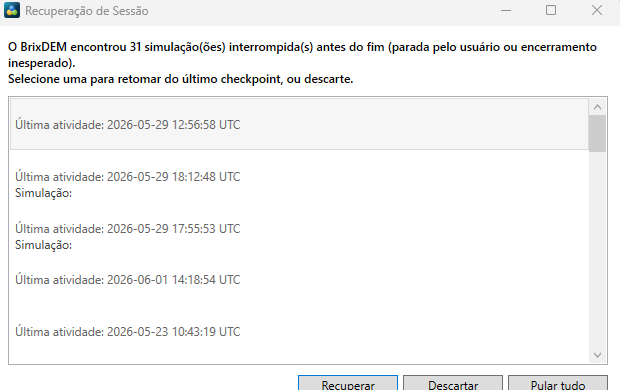
checkpoint_final.bin). O checkpoint também preserva o crédito acumulado de vazão e o estado de preenchimento único dos inlets. É esse arquivo que permite retomar uma simulação longa de onde parou, sem reiniciar do zero. Materiais, geometrias, inlets e o cronograma de execução não fazem parte do checkpoint — precisam já estar configurados no projeto exatamente como estavam quando o checkpoint foi salvo (Capítulo 13.7).13.6 Editar o caso durante a execução
Não é preciso parar e recomeçar para mexer em um parâmetro. O fluxo é pausar → editar → continuar: você pode editar a interface a qualquer momento, mas nada é aplicado em vôo. Ao clicar em Continuar, a GUI compara o estado atual da interface com o que foi capturado no início do run e age conforme o que mudou.
| O QUE MUDOU | O QUE ACONTECE AO CONTINUAR |
|---|---|
| Tempo total, Δt, frequência de snapshots, gravidade, parâmetros de Verlet, cores, movimento de STL/superfície (exceto Elevator e Corpo livre 6-DOF — linha abaixo), inclusive rampa, vazão e velocidade de inlet | Aplicável ao vivo. Um diálogo lista as mudanças detectadas; confirmando, elas são enviadas ao solver e passam a valer na continuação do mesmo run |
| Movimento Elevator ou Corpo livre 6-DOF (7.11) | Não muda em pausa/resume. A edição é ignorada nesse run — a GUI lista o item como não aplicado; a nova configuração só vale a partir de um novo Run (Capítulo 13.7) |
| Materiais, interações par-a-par, geometria, domínio, estrutura de inlets/outlets, backend de execução, CGF | Invalida o run. Um aviso explica que essas mudanças só valem no próximo run; você escolhe continuar mesmo assim (o run segue com os valores antigos) ou permanecer pausado para reiniciar |
13.7 Restrições da retomada: Elevator e Corpo livre 6-DOF
O checkpoint grava o estado das partículas e dos contatos, não a configuração da cena. Por isso, retomar uma simulação (seja pela Recuperação de Sessão, 13.5, seja por pausa/continuação, 13.6) exige que materiais, geometrias, inlets e cronograma já estejam configurados no projeto exatamente como estavam quando o checkpoint foi gravado — o BrixDEM não os reconstrói a partir do arquivo de checkpoint.
Para o movimento Elevator e o Corpo livre 6-DOF (7.11) essa exigência é verificada e travada explicitamente, porque os dois definem a cinemática/estado do corpo que fica salvo no checkpoint — não é seguro combinar o checkpoint com parâmetros diferentes dos que o geraram:
- Retomada de um checkpoint salvo (Recuperação de Sessão ou reabrir um projeto com simulação interrompida): se a configuração de Elevator/6-DOF de qualquer corpo mudou desde que o checkpoint foi gravado, a retomada é bloqueada, com o aviso ("Checkpoint incompatível"):
- Pausa → editar → continuar no mesmo run (13.6): editar a configuração de Elevator/6-DOF durante a pausa não é aplicado — a mudança é silenciosamente ignorada nesse run, e a GUI lista o item como não aplicado: "configuração de elevador/corpo livre 6-DOF não muda em pausa/resume (somente em um novo run)".
Na prática: se você precisa alterar um circuito Elevator ou a configuração de um corpo 6-DOF, faça isso antes de gravar o primeiro checkpoint, ou inicie um novo Run — nunca no meio de uma retomada.