
Partículas 3D e snapshots
Visualização acelerada por GPU dos snapshots de partículas, com coloração e controles de playback.
15.1 Aba Partículas 3D
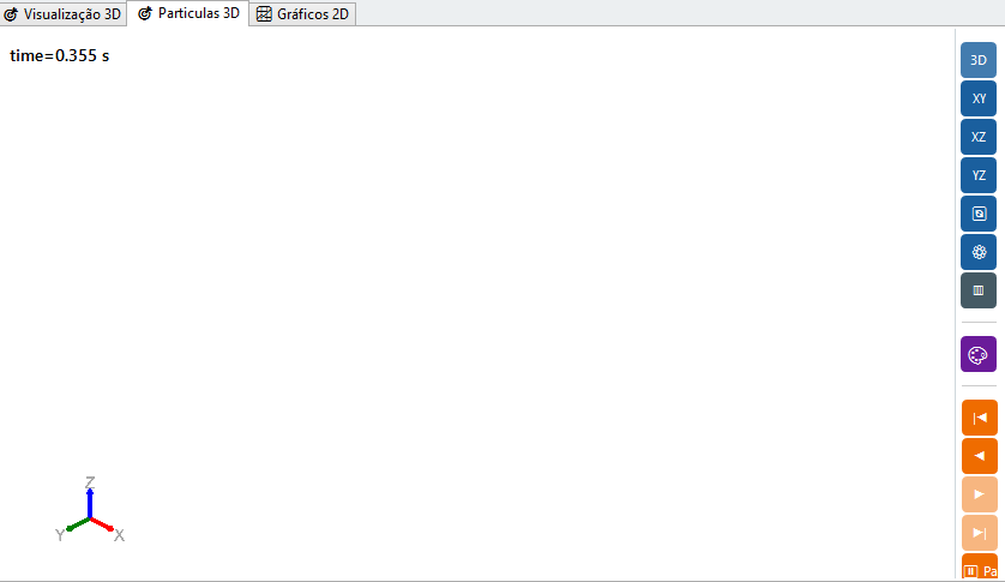
A aba Partículas 3D usa um motor de renderização 3D dedicado, acelerado por GPU, para a visualização eficiente de centenas de milhares de partículas — separado do motor usado na aba Visualização 3D de pré-processamento (Capítulo 14). Ela mostra: partículas coloridas por escalar selecionado; colorbar/legenda com valores mínimos e máximos; tempo do snapshot atual; e controles de playback (anterior, próximo, play, stop, reverso).
15.2 O que é um snapshot e como ele é gravado
Um snapshot (ou frame) é uma fotografia completa do estado de todas as partículas em um instante: posição, velocidade, velocidade angular, força, torque, raio, massa e material de cada uma. A sequência de snapshots forma o "filme" da simulação que você percorre na aba Partículas 3D e usa nos gráficos.
Os snapshots são gravados pelo solver durante a execução, controlados pelo campo Frequência de salvamento (Save Count) do painel Setup (Capítulo 12.5). O solver não grava todo passo — isso geraria milhares de arquivos — mas a cada N passos. Cada gravação produz um arquivo particles_NNNNNN.bin (formato binário DEM2), onde o número é o passo de simulação:
| MODO DE SALVAMENTO | COMPORTAMENTO | QUANDO USAR |
|---|---|---|
| Adaptativo | Snapshots DEM2 na mesma cadência do stream visual (~300 por simulação): escalares e residência em todos os quadros, sem teto de disco | Padrão; bom para a maioria dos casos |
| Intervalo fixo (a cada N passos) | Grava exatamente a cada N passos do solver | Quando você precisa de espaçamento temporal uniforme e controlado |
.bin, o solver também grava energy.csv, contact_stats.csv e demais CSVs (Apêndice A) — esses não dependem do Save Count de partículas.Como visualizar os snapshots
Não é preciso abrir os arquivos manualmente. Com o projeto aberto (ou durante a execução), a aba Partículas 3D localiza os .bin na pasta de resultados e carrega toda a sequência automaticamente. A partir daí:
- Clique em Último snapshot e em 3D para enquadrar a cena;
- Escolha o escalar de cor (velocidade, força, altura…) no botão de paleta — ver 15.3 e 15.4;
- Use os controles de playback (primeiro/anterior/play/próximo/último) para percorrer o tempo — ver 15.5;
- Para comparar instantes na mesma escala, fixe o intervalo mín/máx da colorbar.
15.3 Carregamento automático
Quando uma simulação está aberta ou em execução, o software procura automaticamente os snapshots .bin na pasta de resultados e carrega o conjunto. Novos snapshots aparecem dinamicamente durante a execução. Os snapshots seguem o formato binário DEM2 (ver Apêndice A).
15.4 Variável de cor (coloração por escalar)
Cada partícula é colorida por um escalar mapeado em uma paleta de cores. Trocar o escalar revela aspectos diferentes do mesmo instante — velocidade, força, altura, contatos — sem reprocessar a simulação. O escalar é escolhido na configuração da colorbar (próxima seção) entre as variáveis disponíveis:
| ESCALAR | O QUE REVELA |
|---|---|
| Velocidade |v| | Zonas rápidas e lentas; jatos, avalanches, regiões mortas |
| Componentes vₓ, v_y, v_z | Direção predominante do escoamento em cada eixo |
| Velocidade angular |ω| | Rolamento/giro intenso (cisalhamento, leito de tambor) |
| Força |F| | Cadeias de força, pontos de carga e impacto |
| Posição z | Estratificação por altura; útil para segregação e enchimento |
| Raio r | Distribuição granulométrica / segregação por tamanho |
| Material / categoria (info) | Identifica visualmente cada espécie/material de partícula |
Exemplos reais de coloração por escalar na GUI aparecem nos tutoriais: as Figuras 21.4 e 21.5 (misturador) e 22.5 (tambor com aletas) mostram partículas coloridas por |v| e por energia cinética na própria aba Partículas 3D.
15.5 Configurações da colorbar
O botão de configuração de escalar permite ajustar a variável exibida, a paleta de cores, o intervalo mínimo/máximo (automático ou manual), a posição da colorbar (em um dos quatro cantos da tela) e a fonte/tamanho da legenda. Fixar o intervalo manualmente é essencial para comparar snapshots ou casos diferentes na mesma escala.
15.6 Navegação de snapshots
| CONTROLE | FUNÇÃO |
|---|---|
| Primeiro / Último | Pular para o início ou o fim |
| Anterior / Próximo | Avançar/voltar um snapshot |
| Play reverso / Play forward | Reproduzir de trás para frente / do snapshot atual |
| Stop | Pausar reprodução |
Use playback lento para diagnóstico de eventos pontuais (impactos, formação de pilha) e playback rápido para visão geral do regime estacionário.
15.7 Gravação de vídeo
Além de percorrer os snapshots na tela, é possível exportar uma animação da visualização como arquivo de vídeo. FPS, escala de tempo e opções de codec devem ser configurados nas propriedades de visualização antes de iniciar a gravação. Não confunda esta gravação de vídeo (saída visual) com a gravação de snapshots .bin pelo solver (dados, seção 15.2).
15.8 Paletas de cor disponíveis
A paleta escolhida na configuração da colorbar (15.5) mapeia o valor do escalar para uma cor, do mínimo ao máximo do intervalo. O BrixDEM oferece 13 paletas:
| PALETA | GRADIENTE (mín → máx) | QUANDO USAR |
|---|---|---|
| Jet | Padrão geral, alto contraste — mas não é perceptualmente uniforme; evite para leitura quantitativa fina | |
| Viridis | Perceptualmente uniforme e amigável a daltonismo; boa escolha padrão para relatórios | |
| Turbo | Arco-íris corrigido — mais uniforme que Jet, mantendo alto contraste | |
| Plasma | Uniforme, contraste alto — boa leitura também em telas escuras | |
| Inferno | Uniforme, boa para fundos claros ou impressão | |
| Magma | Uniforme, tons mais suaves — bom para sobrepor sobre a geometria | |
| Cividis | Uniforme e otimizada para daltonismo (deuteranopia/protanopia) | |
| Arco-íris | Rainbow clássico — muito contraste visual, mas pode sugerir limites que não existem no dado | |
| Espectral | Divergente — ideal para grandezas com sinal (ex.: componentes vₓ, v_y, v_z em torno de zero) | |
| Azul-Vermelho | Divergente simples de 2 cores — extremos opostos, sem tom neutro central | |
| Frio-Quente | Divergente com centro neutro — bom para desvio em torno de uma referência | |
| Térmica | Estilo câmera térmica — intuitiva para força/potência/grandezas "quentes" | |
| Cinza | Escala de cinza — para impressão em P&B ou para sobrepor contornos |
15.9 Sincronização de geometria e partículas
O play e o snapshot usam o mesmo instante do estado do solver: a geometria e as partículas devem corresponder ao mesmo frame. Se um arquivo de resultado não tiver o campo/frame requerido, o visualizador não pode reconstruí-lo retroativamente.