
Tutorial 1 — Misturador de duplo cone
Caso completo gravado em vídeo: criar o misturador no Sketch Modeler, aplicar rotação com rampa, encher com partículas e analisar a mistura.
Este tutorial reproduz, passo a passo, o caso Misturador T1 demonstrado no vídeo de tutorial do BrixDEM. É um caso simples e rápido de rodar que exercita o ciclo completo com uma geometria paramétrica do Sketch Modeler e um movimento rotacional com rampa: o duplo cone é criado internamente, recebe rotação em torno do eixo X, é preenchido instantaneamente com partículas e roda até o leito se acomodar.
21.1 Visão geral do caso
| ITEM | VALOR USADO |
|---|---|
| Geometria | Misturador duplo cone paramétrico: corpo Ø 2,0 m, cada cone 1,2 m, faixa central 0,4 m, bocais Ø 0,4 m |
| Movimento | Rotacional, ω = (9; 0; 0) rad/s, centro (0; 0; 0), rampa de velocidade (início 1,5 s; desligamento aos 10 s) |
| Materiais | Partícula e parede com densidade 1000 kg/m³; interações com valores padrão + atrito de rolamento |
| Inlet | Cilindro no eixo X de (−1; 0; 0) a (1; 0; 0), raio 0,45 m; 5000 partículas, enchimento instantâneo |
| Coarse-graining | CGF = 3, preservando a escala de tempo |
| Setup | Tempo final 15 s, Δt automático (Rayleigh, fator 0,2), salvamento adaptativo, CPU 4 threads + Verlet |
| Resultado | ≈ 1900 partículas misturadas em cascata; leito acomodado após o fim da rampa |
21.2 Passo a passo
Passo 1 — Criar o duplo cone no Sketch Modeler
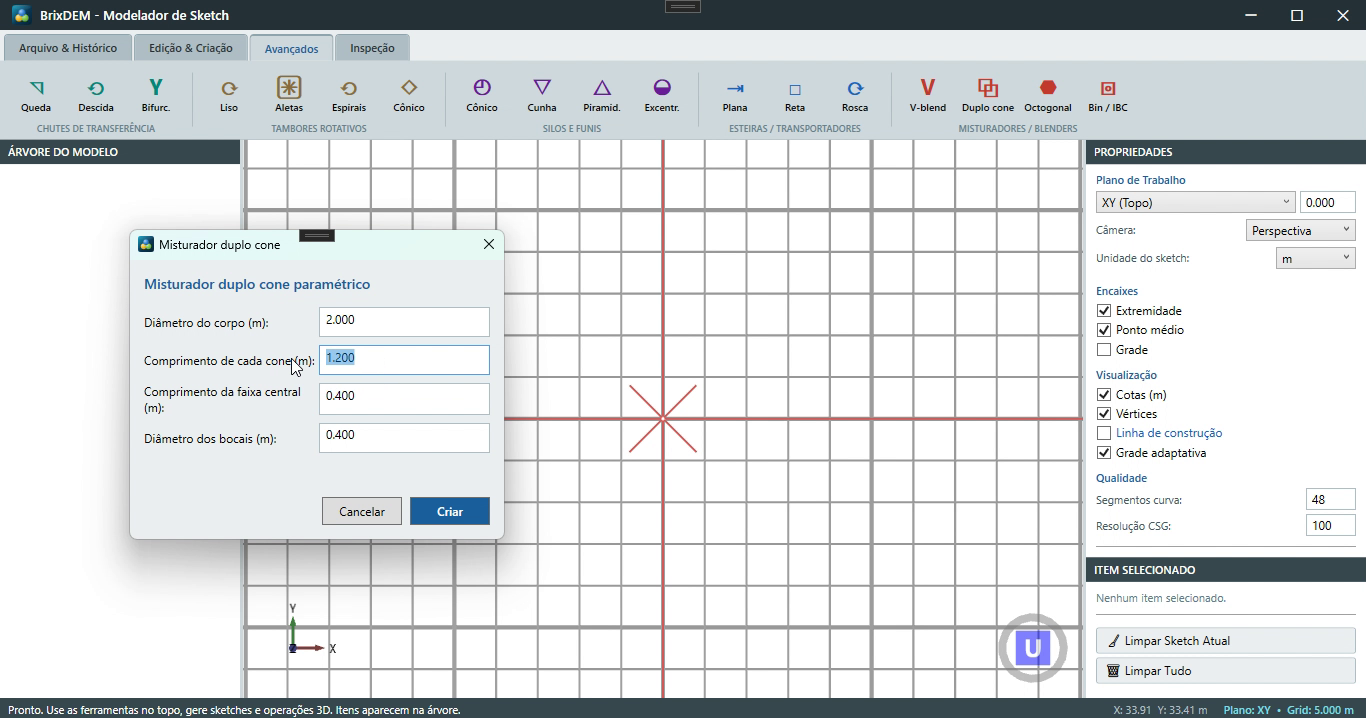
No painel Geometria › STL, clique em Sketch / Modelagem 3D e abra a aba Avançados. Ali estão as famílias de equipamentos prontos — chutes, tambores, silos, esteiras e misturadores. Em Misturadores / Blenders, clique em Duplo cone. O formulário paramétrico controla toda a geometria do equipamento:
| CAMPO | VALOR NO VÍDEO | O QUE CONTROLA |
|---|---|---|
| Diâmetro do corpo | 2,0 m | Diâmetro da seção central; define o volume útil do misturador |
| Comprimento de cada cone | 1,2 m | Altura de cada cone; cones mais longos = paredes mais inclinadas |
| Comprimento da faixa central | 0,4 m | Trecho cilíndrico entre os dois cones |
| Diâmetro dos bocais | 0,4 m | Aberturas nas pontas (carga/descarga do equipamento real) |
Preencha os valores e clique em Criar. Ajuste a opacidade no Sketch se quiser conferir o interior. O sólido aparece na árvore do modelo já centrado na origem, com o eixo de revolução ao longo de X — isso importa no Passo 2, porque o centro de rotação poderá ser simplesmente (0; 0; 0).
Na aba Arquivo & Histórico, salve o sketch em uma pasta do tutorial (no vídeo: pasta Misturador_Tutorial01, arquivo "misturador sketch") — assim a geometria paramétrica pode ser reaberta e alterada depois. Em seguida use Enviar: a geometria entra diretamente na janela principal do BrixDEM como STL (MisturadorDuploCone1), sem exportar arquivo intermediário.
Passo 2 — Prescrever o movimento rotacional com rampa
Com o STL selecionado no painel Geometria › STL, abra Configurações de Transformação e Movimento › Movimento:
- Tipo de Movimento = Rotacional — o corpo gira em torno de um eixo fixo e arrasta o leito granular;
- Velocidade angular = (9; 0; 0) rad/s — o vetor define ao mesmo tempo o eixo (X, o eixo físico do duplo cone) e o módulo (9 rad/s ≈ 86 rpm). Lembre: a unidade é rad/s, não rpm (Capítulo 7.5);
- Centro de Rotação = (0; 0; 0) — o eixo de giro passa pela origem, onde o Sketch criou o corpo. Se a geometria estivesse deslocada, o centro precisaria acompanhar o eixo físico, senão o corpo "orbita" em vez de girar sobre si.
Ative Usar rampa de velocidade. A rampa evita o choque numérico de uma partida instantânea (a parede "bateria" nas partículas paradas) e permite programar a parada: no vídeo, o movimento começa a acelerar em ≈ 1,5 s, atinge a velocidade plena e é desligado aos 10 s, desacelerando até o repouso antes do fim da simulação. Clique em Aplicar Configurações — o console confirma a rampa e as transformações aplicadas.
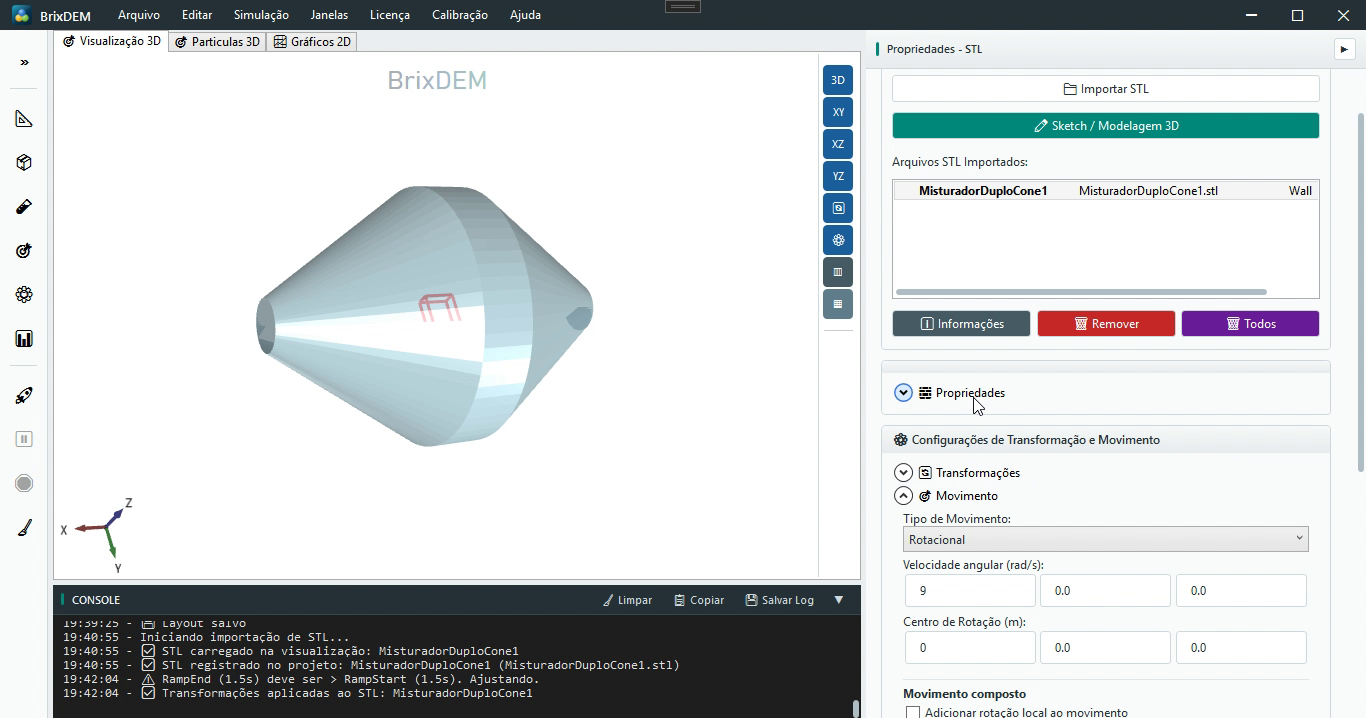
Ainda nas propriedades do STL: confirme o material de parede (Wall) e marque Medir força e torque deste STL — sem isso, o body_forces.csv (força, torque e potência do corpo, Capítulo 16.10) não é gravado. O botão Informações resume a malha (nº de triângulos, dimensões), as transformações e se desgaste/força estão habilitados. No vídeo aparecem avisos de malha não críticos — podem ser ignorados; avisos críticos (malha aberta, normais invertidas) não devem.
Dois controles de visualização úteis daqui em diante: a opacidade do corpo (para enxergar as partículas dentro da geometria fechada) e a opção de manter o corpo apenas no 3D, na simulação, ou em ambos.
Passo 3 — Ajustar o domínio
Abra Domínio e clique em Ajustar à Geometria: o domínio (caixa vermelha) é dimensionado automaticamente em torno do STL com uma margem — no caso do vídeo, ≈ 3,2 × 2,4 × 2,4 m. A exclusão de partículas que saem depende da opção de remoção, da margem e da frequência de verificação (9.5). Neste misturador fechado, confira que o domínio ajustado contém toda a trajetória do material.
Passo 4 — Materiais, interações e coarse-graining
Em Materiais, crie o material das partículas com densidade 1000 kg/m³ e edite o material de parede para os mesmos valores de densidade e Poisson — materiais leves e macios deixam o caso demonstrativo rápido de rodar. Em seguida, em Configurar Interação entre Materiais, defina os dois pares de contato deste caso:
- Partícula ↔ Parede (Material1 ↔ Wall) — restituição e atrito padrão, com atrito de rolamento habilitado;
- Partícula ↔ Partícula (Material1 ↔ Material1) — mesmos valores padrão.
Clique em Salvar Interação para cada par. Sem a interação definida, o solver não sabe calcular o contato daquele par (Capítulo 10.4). O mesmo painel expõe coesão (não usada aqui) e o coarse-graining: aplique CGF = 3 — cada partícula simulada passa a representar ≈ 27 partículas reais (3³). A redução de custo não é necessariamente proporcional e a equivalência do fluxo precisa ser verificada frente a CGF = 1; confira também o controle de E e o timestep (10.7).
Passo 5 — Criar o inlet cilíndrico com enchimento instantâneo
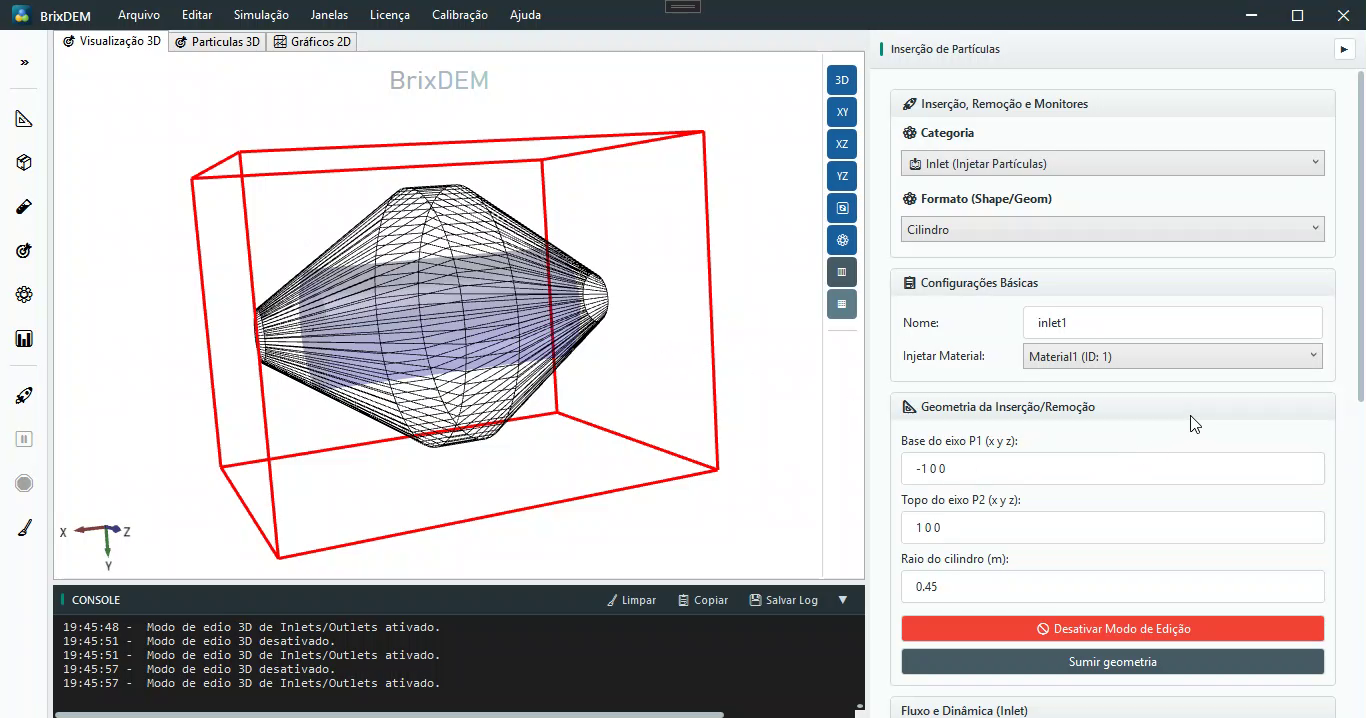
Abra Inserção. Categoria = Inlet (Injetar Partículas), Formato = Cilindro, e em Configurações Básicas selecione o material da partícula (Material1 — não o Wall). A geometria do cilindro é dada pelos dois pontos do eixo e pelo raio:
- Base do eixo P1 = (−1; 0; 0) e Topo do eixo P2 = (1; 0; 0) — o cilindro corre ao longo do eixo X, atravessando a região central do misturador;
- Raio = 0,45 m — no vídeo o raio foi aumentado gradualmente (0,4 → 0,45) usando o Modo de Edição 3D até o cilindro ocupar bem o corpo sem tocar a parede: partículas não podem nascer em contato com a geometria.
No expander Fluxo e Dinâmica, defina a direção de injeção em −Y (para baixo), a quantidade de 5000 partículas e marque Enchimento instantâneo: em vez de injetar por taxa, o cilindro inteiro é preenchido de uma vez no instante inicial, formando o leito imediatamente. Clique em Adicionar e confirme que inlet1 aparece em Itens Configurados.
Passo 6 — Setup numérico
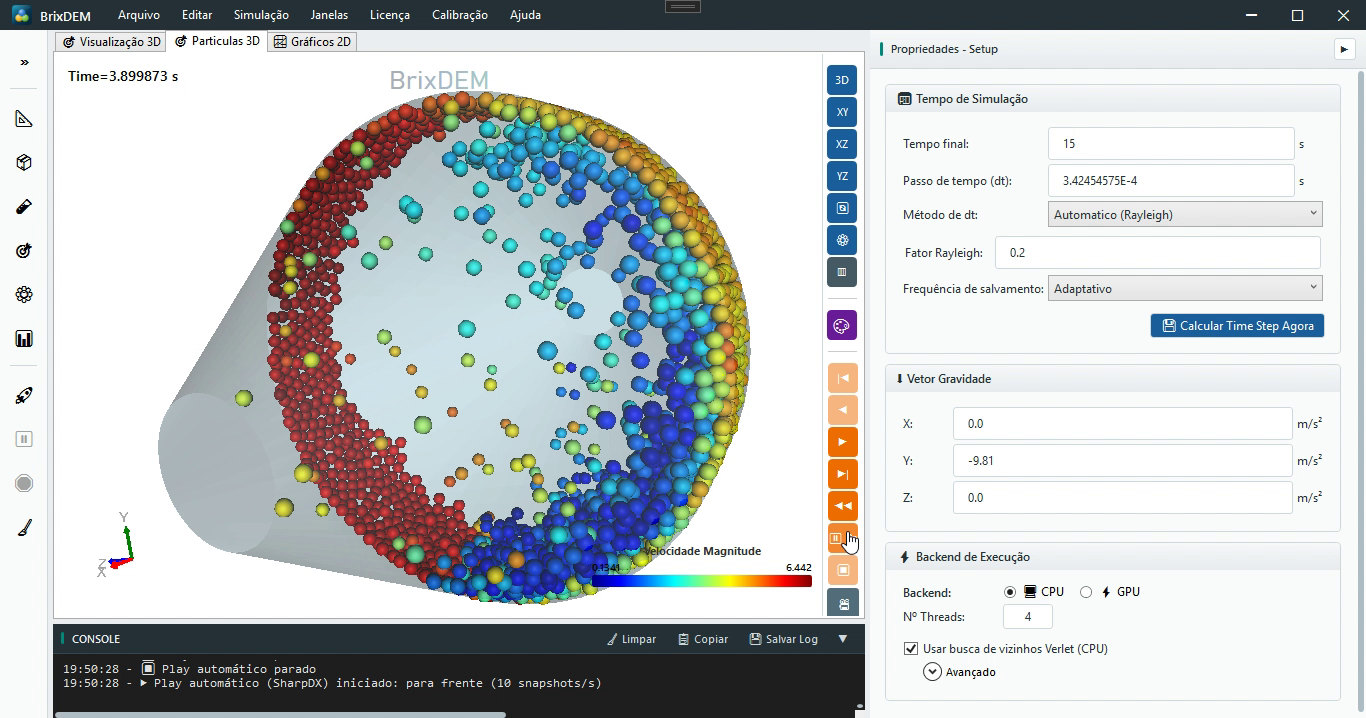
Em Configuração: Tempo final = 15 s; Método de dt = Automático (Rayleigh) com fator 0,2 — o solver calcula o Δt seguro a partir do menor tempo de Rayleigh dos materiais (no vídeo resultou Δt ≈ 3,4×10⁻⁴ s) e o recalcula pelo botão Calcular Time Step Agora; Frequência de salvamento = Adaptativo; gravidade (0; −9,81; 0); e backend CPU com 4 threads com busca de vizinhos Verlet ativada (Capítulo 12.4).
Passo 7 — Salvar e executar
Salve o projeto com Salvar como (no vídeo: Misturador01) — o BrixDEM cria a pasta da simulação e gera os arquivos — e clique em Executar. Acompanhe o console: a cada intervalo ele imprime t=… N=… KE=… (tempo físico, número de partículas e energia cinética). Na aba Partículas 3D:
- 0 a ~1,5 s — as partículas do enchimento instantâneo caem e se acomodam no fundo (a rotação ainda não começou);
- ~1,5 a 10 s — a rampa acelera o corpo até 9 rad/s: o leito é arrastado pela parede, sobe, e cai em cascata pela superfície livre — o mecanismo de mistura do duplo cone;
- 10 a 15 s — o movimento desacelera e para; o leito relaxa até o repouso.
Pelo botão de escalar (ícone de paleta), escolha Variável = Velocidade Magnitude e aplique. Ajuste a opacidade do corpo e a direção da luz nas configurações de cena para enxergar o material dentro do misturador, como feito no vídeo.
21.3 Interpretando o resultado
Três leituras principais deste caso:
- Contagem de partículas — nasceram ≈ 1862 de 5000 solicitadas: o enchimento instantâneo impede sobreposição entre partículas e com a parede, então só cabe o que o volume do cilindro comporta com o raio coarse (CGF 3). Não é erro — é proteção contra "explosão" inicial (Capítulo 11.5);
- Curva de velocidade média — sobe com a rampa, apresenta um pico no regime de cascata e decai até o repouso após o desligamento aos 10 s. O gráfico reproduz fielmente o perfil programado na rampa: é a assinatura de que o movimento prescrito funcionou;
- Campo de velocidade — na Figura 21.4, o anel rápido (vermelho) junto à parede e o núcleo lento (azul) mostram o gradiente de cisalhamento que promove a mistura no duplo cone.
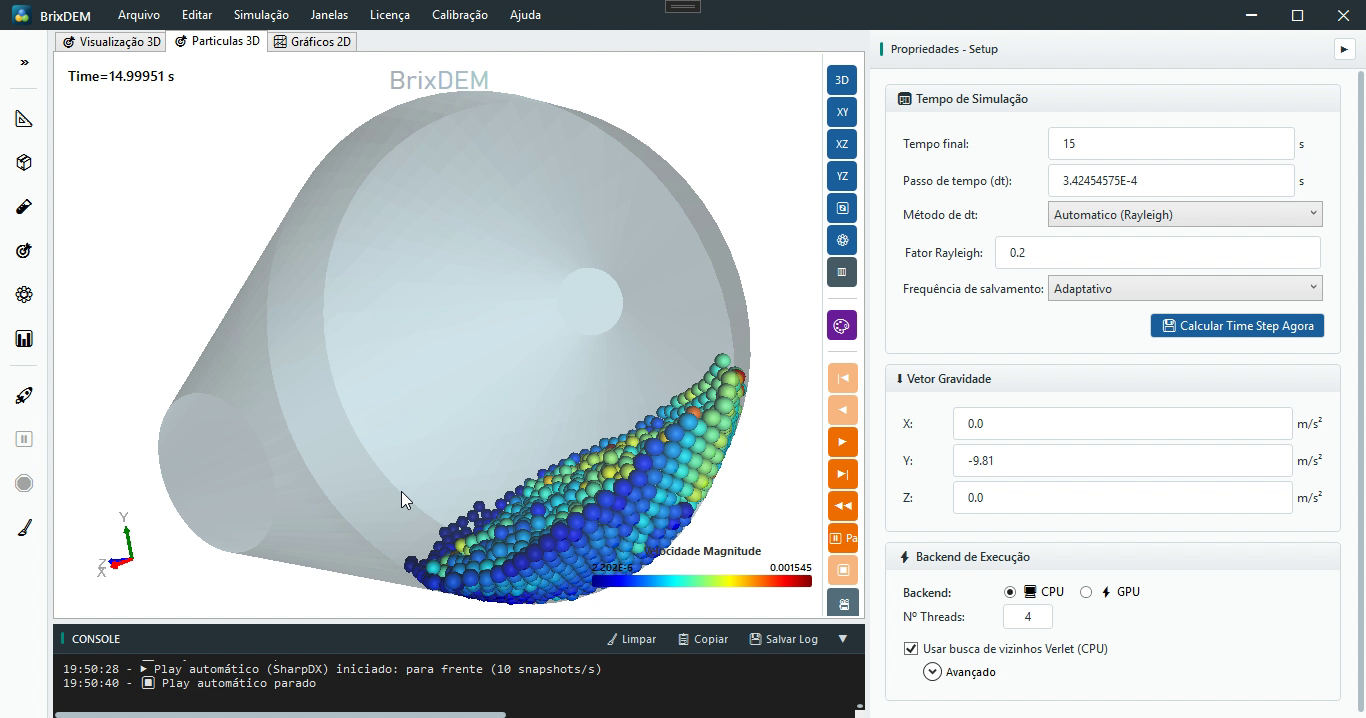
Para documentar o caso como no vídeo: percorra os snapshots até o instante desejado, posicione a câmera, e use a gravação de vídeo (Capítulo 15.7) — escolha o codec/FPS nas propriedades de visualização e salve; o arquivo abre direto na pasta ao terminar.
21.4 Variações para experimentar
- Velocidade de rotação: aumente ou reduza ω para mudar o regime de cascata e o tempo de mistura;
- Duas espécies: injete dois materiais (Capítulo 11.7) e acompanhe o índice de Lacey (Capítulo 16.6) para quantificar a mistura;
- Snapshot e vídeo: posicione a câmera, recrie o caso e use a gravação de vídeo (Capítulo 15.7) para documentar o resultado;
- CGF = 1: repita sem coarse-graining e compare o padrão de mistura e o custo computacional (Capítulo 10.7).