
CAPÍTULO 24
Tutorial 4 — Clumps + corpo 6-DOF com dobradiça
Reprodução passo a passo do caso mostrado no vídeo: a superfície de uma correia transporta clumps até uma comporta articulada que se abre pela carga granular.
O que será construído. Dois STLs independentes:
conveyor_belt_static.stl, que permanece no lugar mas recebe movimento superficial Belt, e hinged_flop_gate_6dof.stl, que recebe dinâmica livre 6-DOF e uma dobradiça. Depois são configurados domínio, materiais, clump, contatos, inlet, solver e resultados.Siga a ordem. Geometria (Belt primeiro, 6-DOF depois) → Domínio → Materiais e interações → Injeção → Setup → Execução → Resultados. Salve o projeto ao terminar cada módulo.
24.1 Geometria: configurar primeiro o Belt e depois o corpo 6-DOF
Passo 1 — importar e identificar os dois STLs
- Crie um projeto novo, salve-o como
Tutorial4_Clumps_6DOF.brixdemprojecte abra Geometria › STL. - Clique Importar STL e escolha
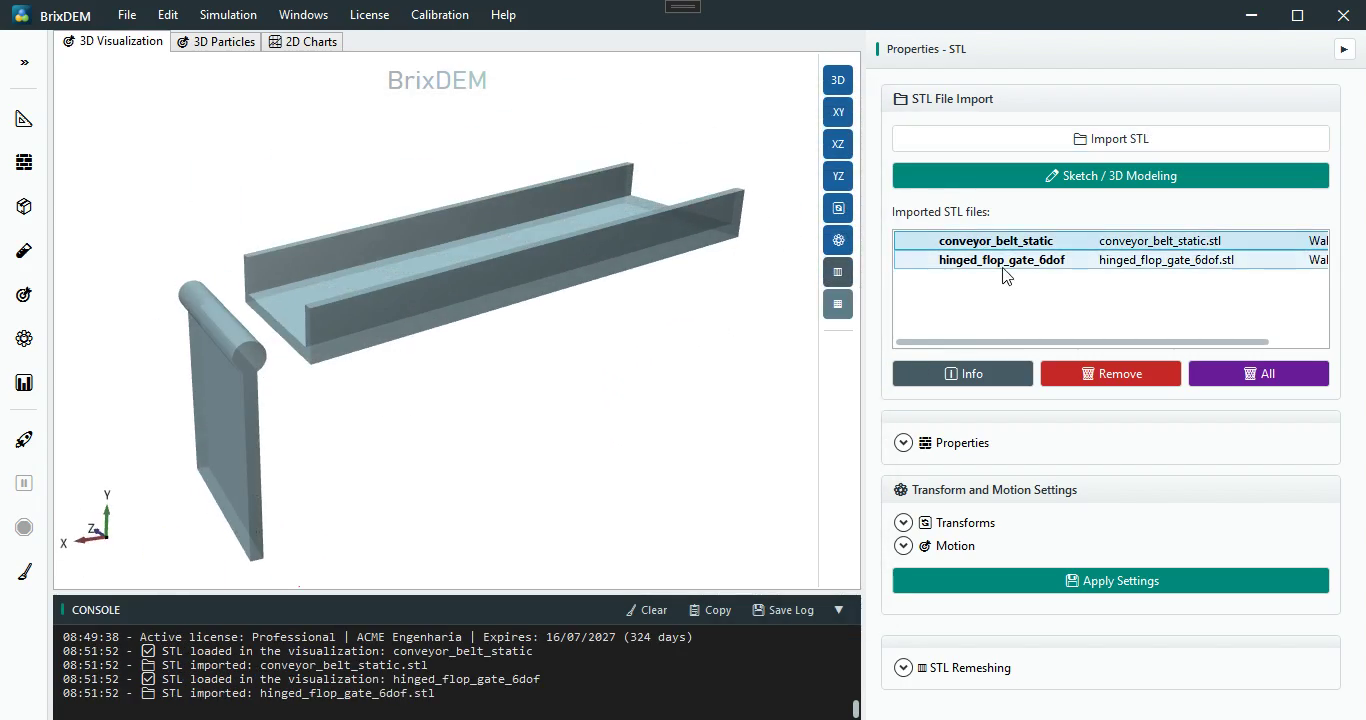
conveyor_belt_static.stl. Importe depoishinged_flop_gate_6dof.stl. - Confirme que os dois aparecem como itens separados. Eles não podem estar unidos: a correia terá movimento prescrito e a comporta responderá livremente às forças.
- Confira escala, posição e orientação. No vídeo, a correia fica à direita e conduz o material contra a comporta à esquerda. Se o CAD foi exportado em milímetros, aplique escala 0,001.
Passo 2 — aplicar Belt em conveyor_belt_static.stl
- Na lista de STLs, clique em
conveyor_belt_static. Antes de continuar, confira o nome selecionado. - Abra Transformações e configurações de movimento › Movimento.
- Em Tipo de movimento, escolha Correia/Esteira. Em Modo da esteira, escolha Linear.
- Informe velocidade linear X = 1,5; Y = 0; Z = 0 m/s, como no vídeo.
- Deixe Usar direção local da geometria marcado. Assim, o vetor é interpretado nos eixos locais do STL. Se as partículas andarem para o lado oposto à comporta, troque X para −1,5.
- Clique Aplicar Configurações. O STL não se deslocará: Belt movimenta apenas a superfície de contato, como a lona de uma correia real.
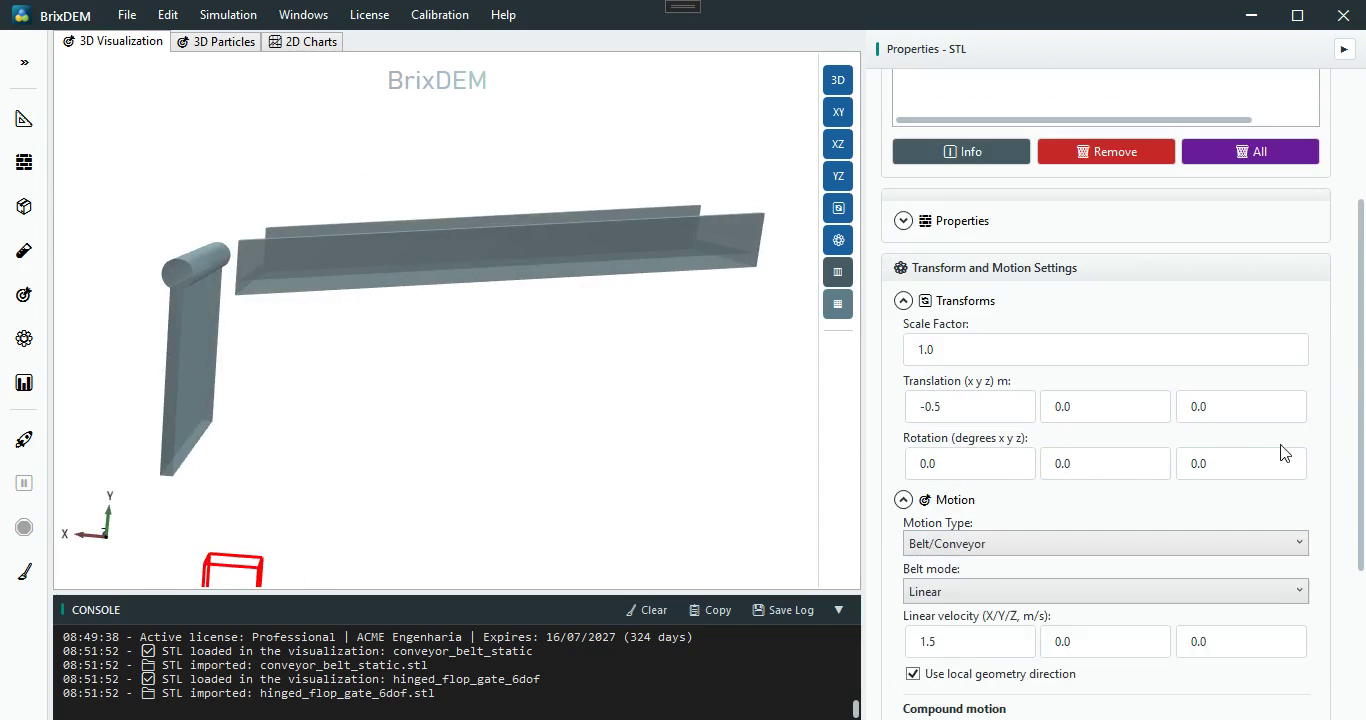
conveyor_belt_static; depois aplique Belt/Conveyor linear com vetor (1,5; 0; 0) m/s.Erro comum. Não aplique movimento Linear ao corpo inteiro e não aplique Belt à comporta. O item selecionado deve ser
conveyor_belt_static.Passo 3 — configurar hinged_flop_gate_6dof.stl como corpo livre
- Agora selecione
hinged_flop_gate_6dofna lista. - Em Tipo de movimento, escolha Corpo livre 6-DOF.
- Na configuração rápida, escolha Livre — 6 graus de liberdade e clique Aplicar preset. A dobradiça será adicionada no passo seguinte.
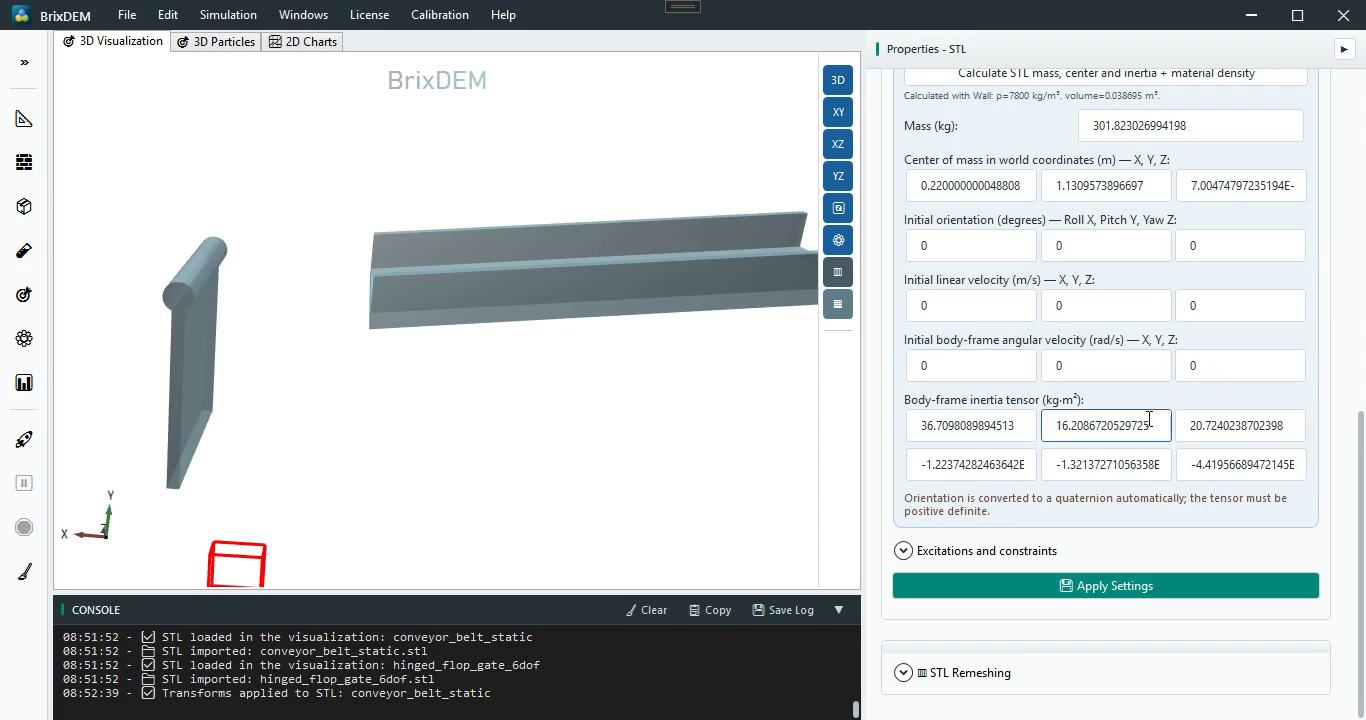
- Associe o material de parede Wall, com densidade 7800 kg/m³, e clique Calcular massa, centro e inércia do STL + densidade do material.
- Para a malha do vídeo, a GUI calcula volume aproximado de 0,038695 m³, massa de 301,823 kg e centro de massa próximo de (0,2200; 1,1310; 0) m. Use o botão de cálculo: não digite esses valores em uma malha diferente.
- Deixe orientação inicial, velocidade linear inicial e velocidade angular inicial em zero.
Passo 4 — restringir a comporta com a dobradiça
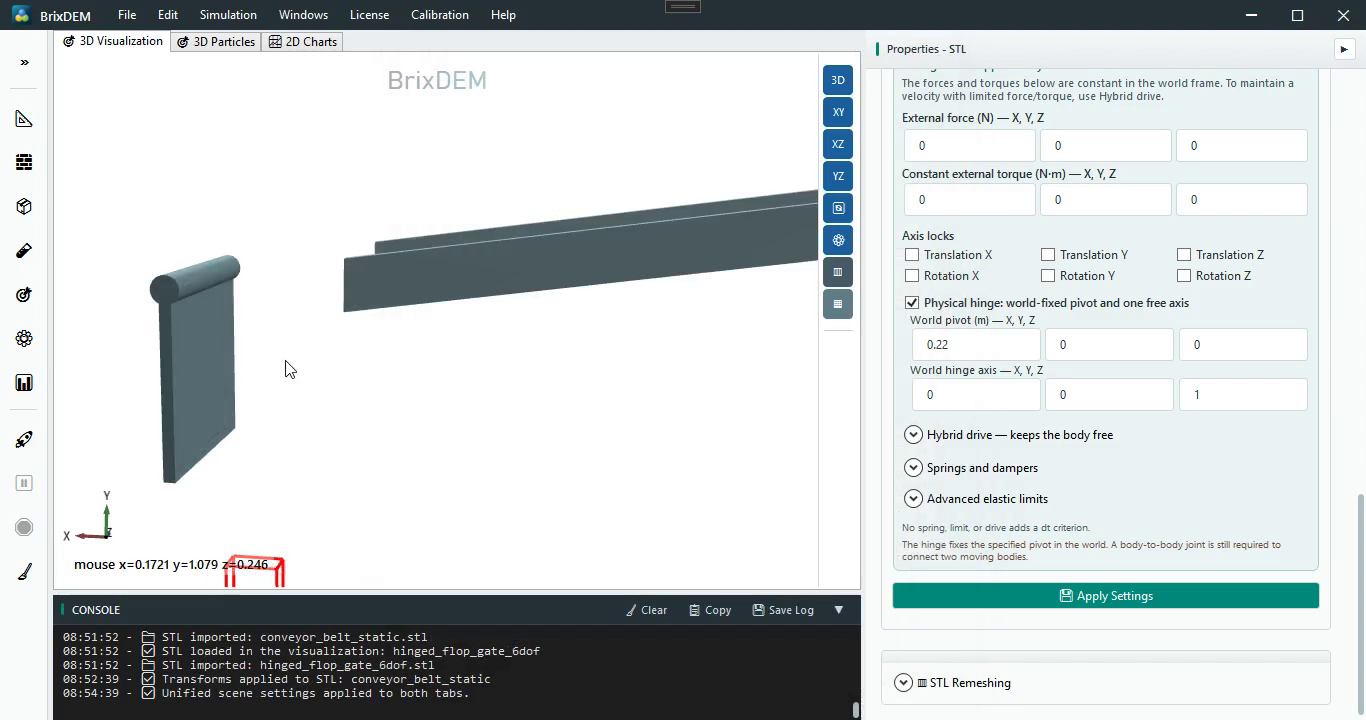
- Expanda Excitações e restrições. Mantenha força e torque externos em zero e deixe as travas manuais desmarcadas.
- Ative Dobradiça física — mantém o corpo fixo no pivô e livre em um eixo.
- Informe o pivô global (0,22; 0; 0) m e o eixo global (0; 0; 1).
- O pivô deve coincidir com o centro da articulação cilíndrica. O eixo Z permite o balanço no plano do escoamento.
- Deixe acionamento híbrido, molas/amortecedores e limites desligados e clique Aplicar Configurações.
24.2 Domínio: envolver a alimentação, o transporte e a abertura
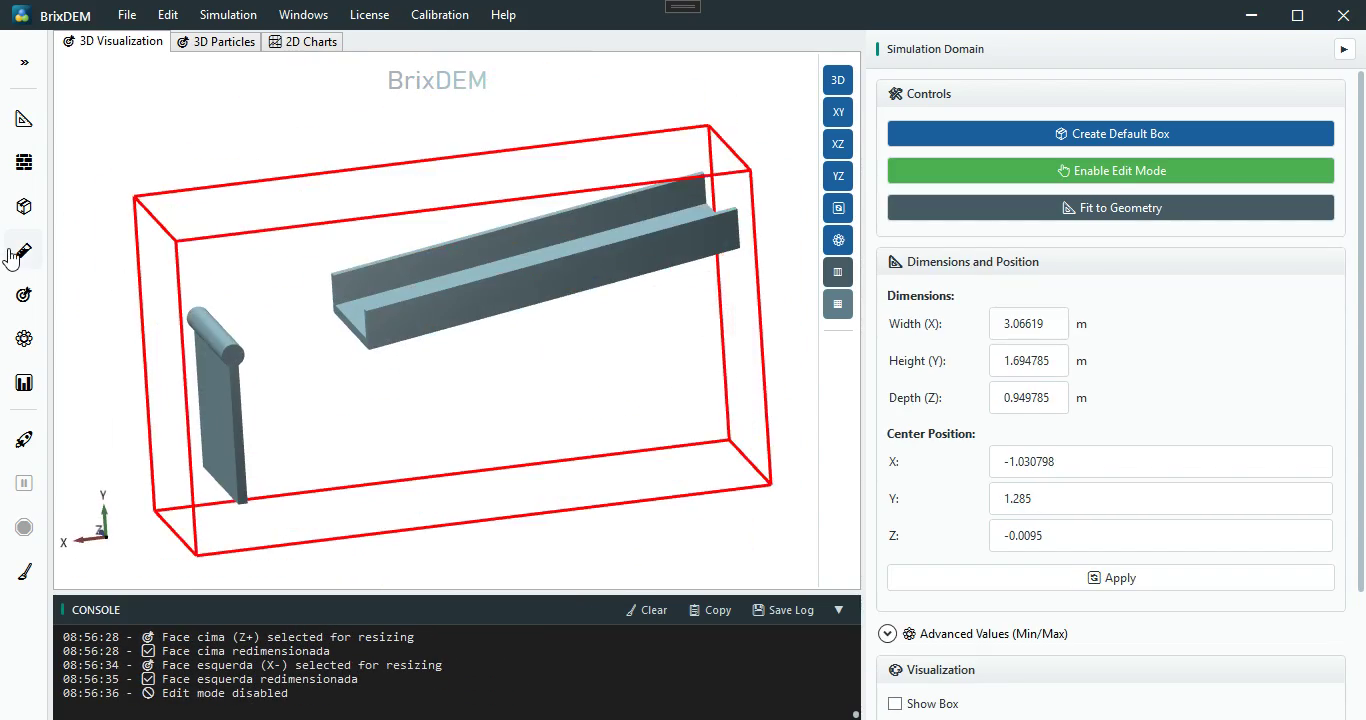
- Abra Domínio e clique Ajustar à Geometria.
- Ative o modo de edição e arraste as faces da caixa vermelha para incluir: o disco do inlet acima da correia, toda a correia, a comporta fechada, seu arco de abertura e a região de queda.
- No vídeo, o ajuste termina aproximadamente com largura X 3,06619 m, altura Y 1,694785 m, profundidade Z 0,949785 m e centro (−1,030798; 1,285; −0,0095) m.
- Clique Aplicar e desative o modo de edição. Os números servem para reproduzir esta geometria; para outra posição, ajuste visualmente e confira mín/máx.
24.3 Materiais, formato clump e interações
Passo 1 — criar os dois materiais
- Abra Materiais, clique Adicionar e crie Wall como material de parede. Use densidade 7800 kg/m³ e associe-o aos dois STLs.
- Adicione o material de partícula clump, com densidade 2500 kg/m³ e raio-base 0,005 m. Salve o material antes de abrir o editor de clump.
- Young e Poisson devem vir do material real ou da calibração. Os valores de densidade definem massa; restituição e atrito são propriedades dos pares de contato.
Passo 2 — transformar o material em clump multiesfera
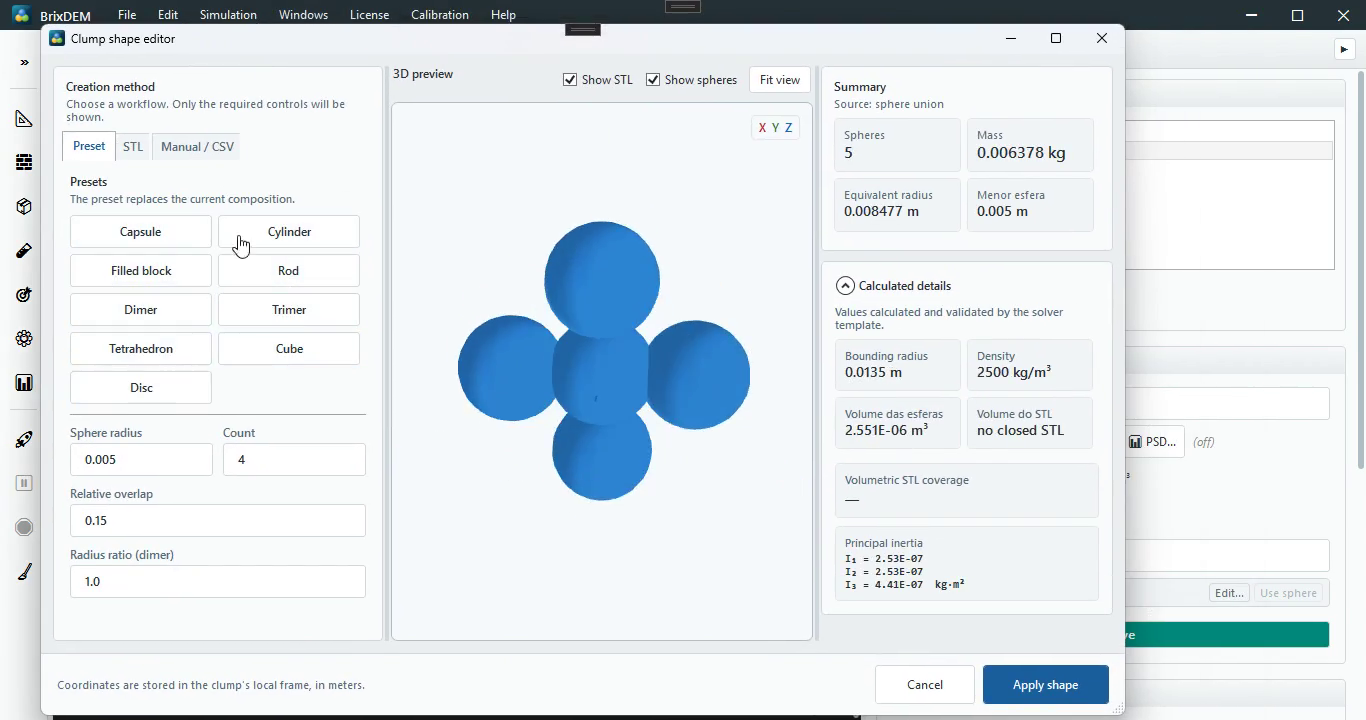
- Selecione clump e clique Definir Clump….
- Escolha a predefinição multiesfera usada no vídeo, informe raio 0,005 m, contagem 4 e sobreposição relativa 0,15.
- Confira a prévia, a massa, o raio equivalente e o tensor. Clique Aplicar forma; fechar a janela sem aplicar mantém a esfera anterior.
Passo 3 — criar os dois pares de contato
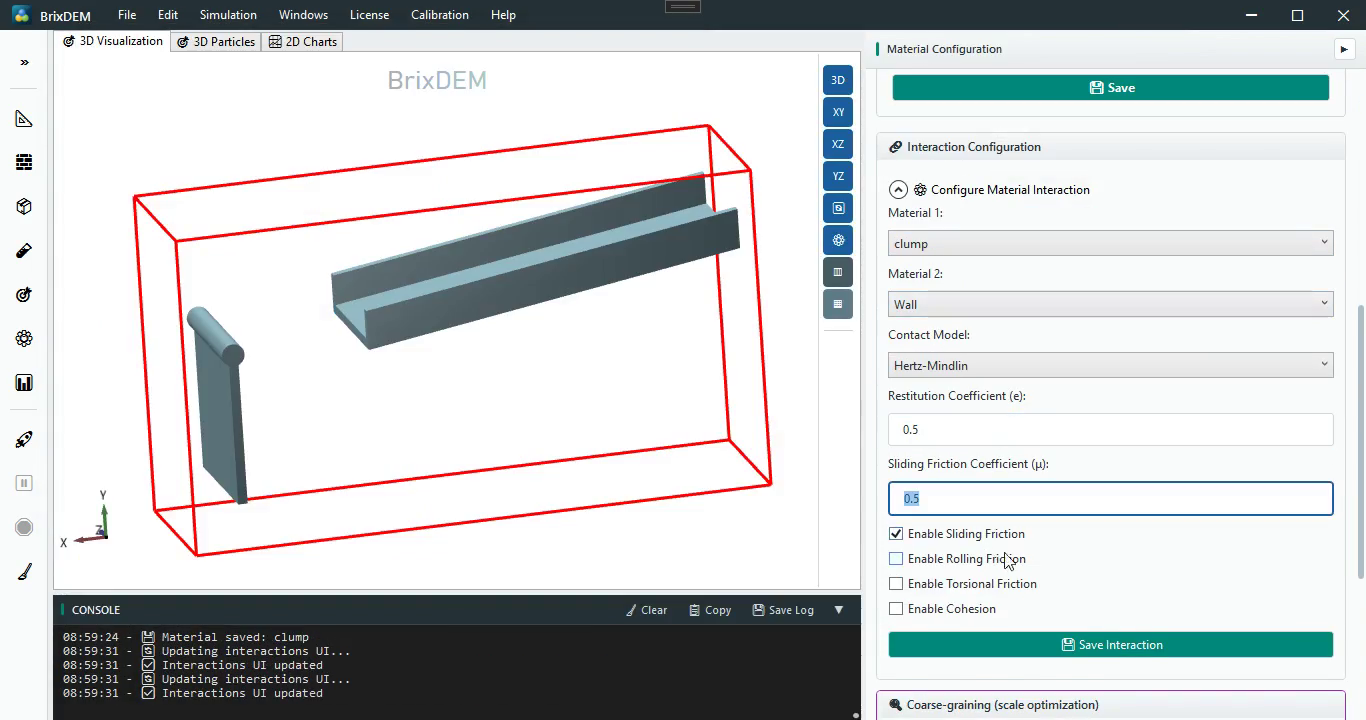
- Abra Configurar Interação entre Materiais.
- Selecione Material 1 = clump e Material 2 = Wall. Use Hertz–Mindlin, restituição 0,5, habilite atrito deslizante e informe 0,5. Clique Salvar Interação.
- Troque Material 2 para clump, mantenha os mesmos valores e salve o par clump ↔ clump.
- Confirme os dois pares na lista. O primeiro faz a correia transportar e a comporta receber carga; o segundo controla o empacotamento e o escoamento entre clumps.
24.4 Injeção: alimentar clumps no início da correia
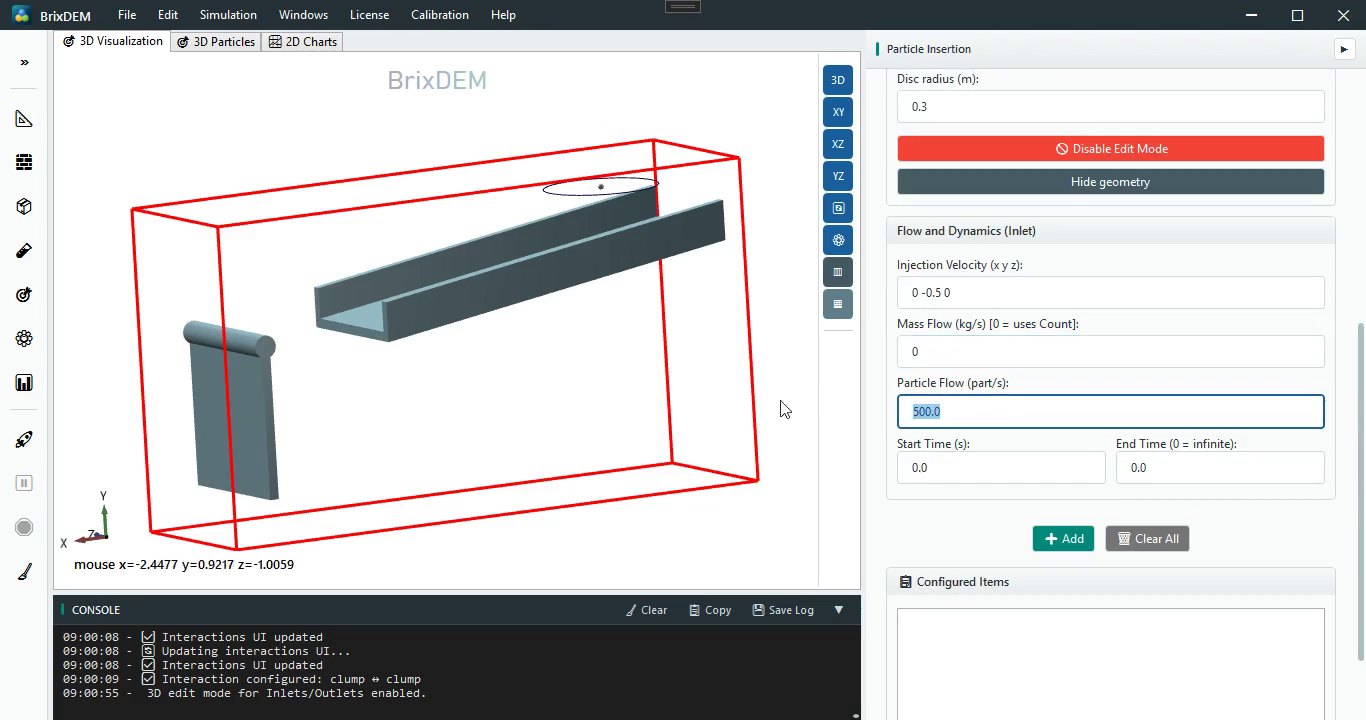
- Abra Inserção, escolha categoria Inlet e formato circular.
- Selecione o material clump. Posicione o disco acima do início da correia, sem atravessar as paredes.
- Informe raio do disco 0,3 m.
- Em velocidade de injeção, use (0; −0,5; 0) m/s, apontando para a correia.
- Deixe vazão mássica em 0 para usar contagem e informe vazão de partículas 500 partículas/s.
- Use início 0 s e fim 0, que significa ativo até o final.
- Clique Adicionar. Verifique se
inlet_CLUMPaparece em Itens configurados; preencher os campos sem adicionar não cria o inlet.
24.5 Setup: configurar o solver
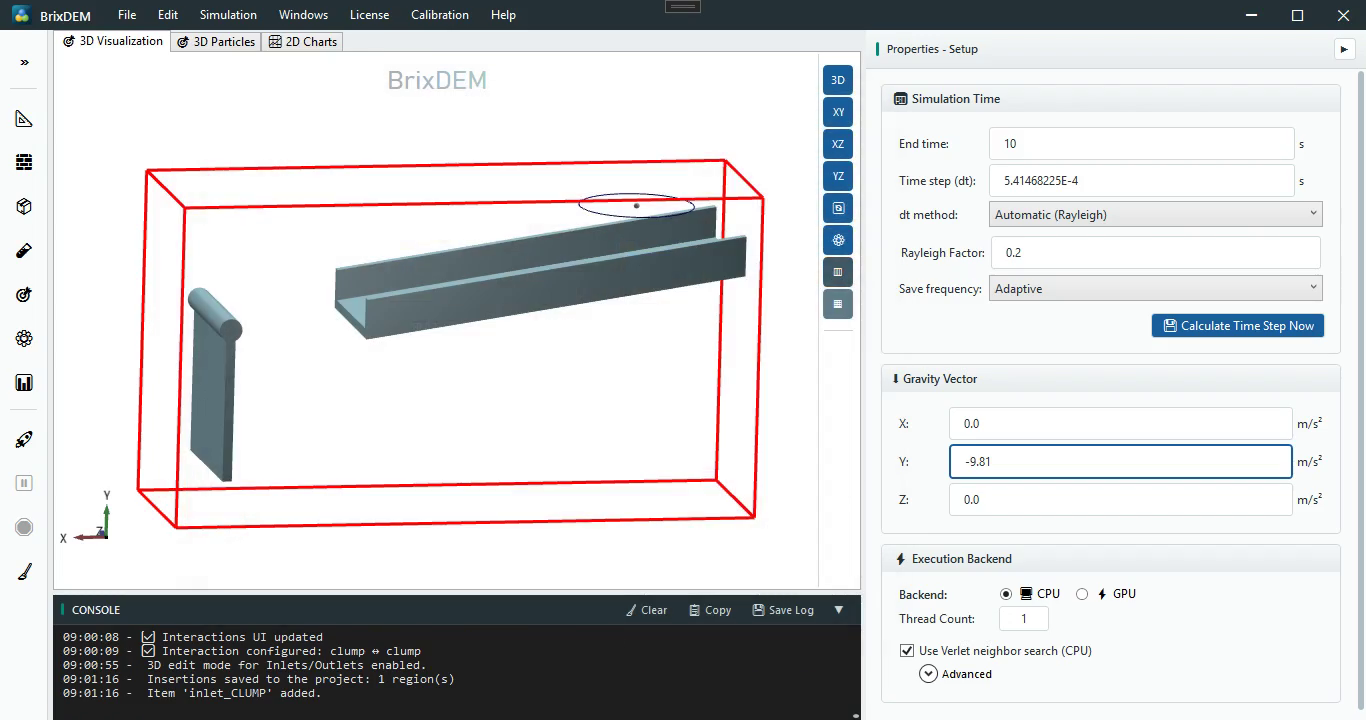
- Abra Setup e defina tempo final 10 s.
- Escolha método de timestep Automático (Rayleigh), fator 0,2, e clique Calcular timestep agora. No vídeo, o resultado é aproximadamente 5,41468225×10⁻⁴ s.
- Escolha frequência de salvamento Adaptativa.
- Defina gravidade (0; −9,81; 0) m/s².
- Selecione CPU ou GPU. O vídeo usa CPU; ajuste a quantidade de threads disponível no computador.
- Salve o projeto e escolha uma pasta vazia para os resultados.
24.6 Executar e conferir o comportamento físico
- Inicie um novo Run. Nos primeiros instantes, confirme que os clumps nascem sobre a correia sem sobreposição explosiva.
- Observe se o Belt conduz os clumps até a comporta. Se seguirem para trás, pare, inverta o sinal do vetor Belt, aplique e comece outro Run.
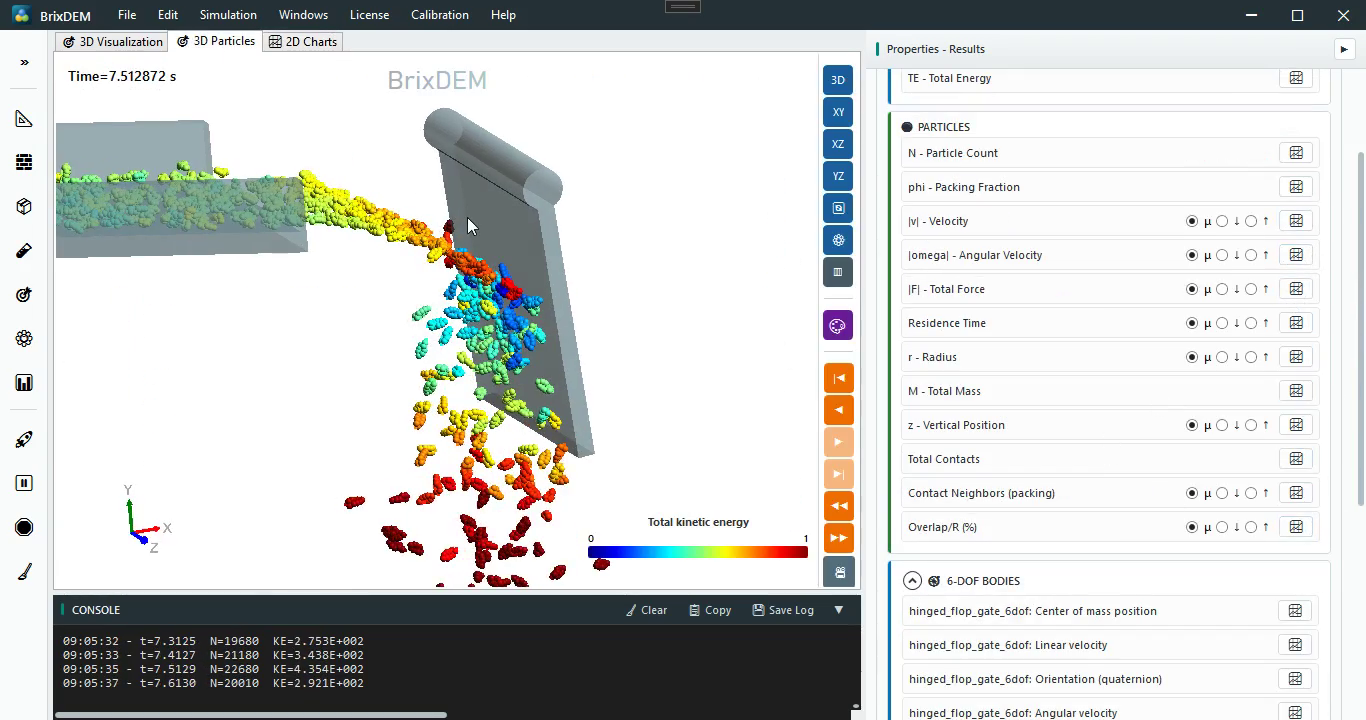
- Os clumps devem acumular-se contra a comporta; a força e o torque de contato fazem a comporta girar em torno do pivô, liberando o material.
- O corpo pode oscilar, mas o pivô não deve transladar. Translação indica dobradiça não aplicada ou corpo incorreto configurado.
- Na aba Partículas 3D, use magnitude da velocidade ou energia cinética para visualizar a aceleração do jato após a abertura.
24.7 Resultados: partículas e movimento da comporta
Resultados das partículas
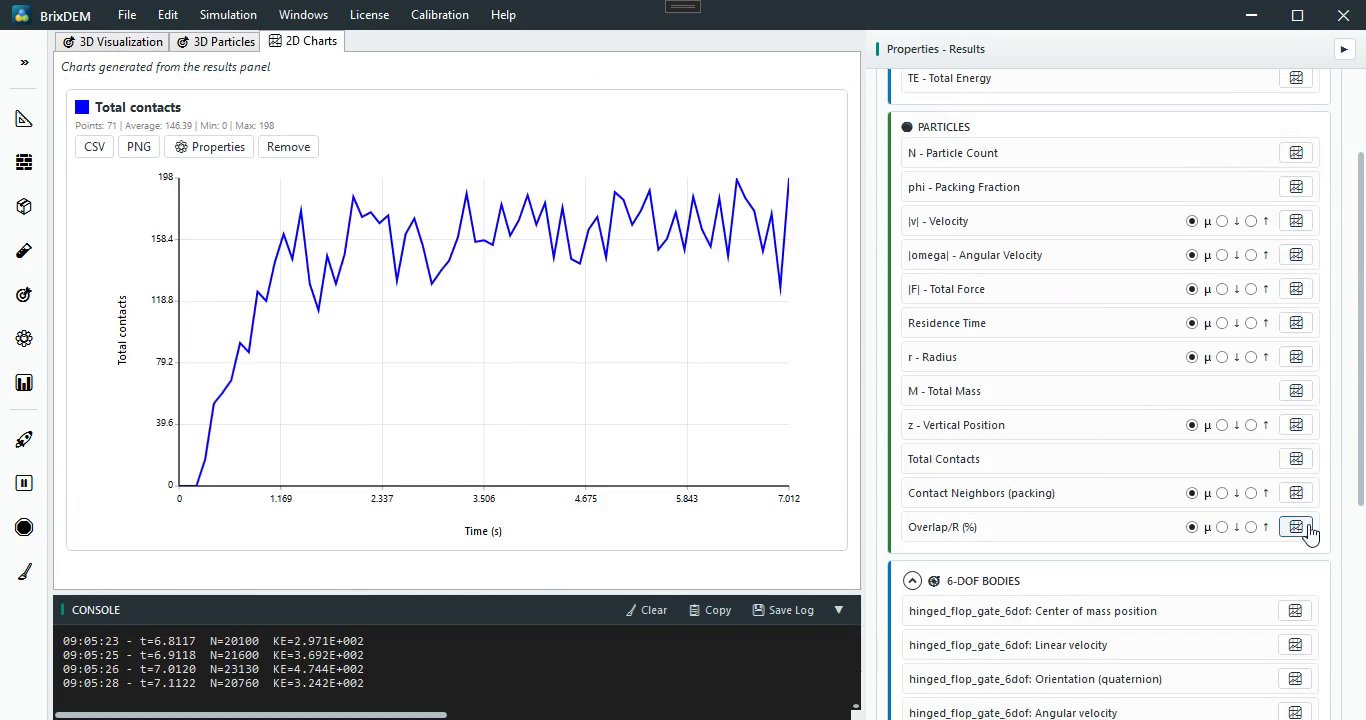
- Abra Resultados › Partículas. A interface oferece contagem, fração de empacotamento, velocidade, velocidade angular, força total, tempo de residência, raio, massa total, posição vertical e contatos.
- Plote Total de contatos: a subida inicial representa a formação do leito; as oscilações posteriores acompanham a acumulação e a descarga pela comporta.
- Plote também velocidade média para identificar quando o jato acelera e quando o regime se estabiliza.
Resultados do corpo 6-DOF
- Expanda Corpos 6-DOF e localize
hinged_flop_gate_6dof. - As sete séries disponíveis são: posição do centro de massa, velocidade linear, orientação por quaternion, velocidade angular, força resultante, torque resultante e potência mecânica.
- Para esta dobradiça, acompanhe principalmente velocidade angular Z, torque Z e quaternion. Força e torque mostram a carga granular; as oscilações indicam abertura e retorno da comporta.
- Use a posição do centro de massa para conferir a restrição: ela deve seguir o arco imposto pelo pivô, sem deriva livre.
Checklist final. Belt aplicado somente à correia; Free 6-DOF e dobradiça aplicados somente à comporta; domínio contém todo o arco; materiais e dois pares de contato salvos; clump aplicado; inlet adicionado; timestep recalculado; resultados de partículas e 6-DOF disponíveis.