
A interface do BrixDEM
Layout principal, painéis, abas e atalhos da aplicação.
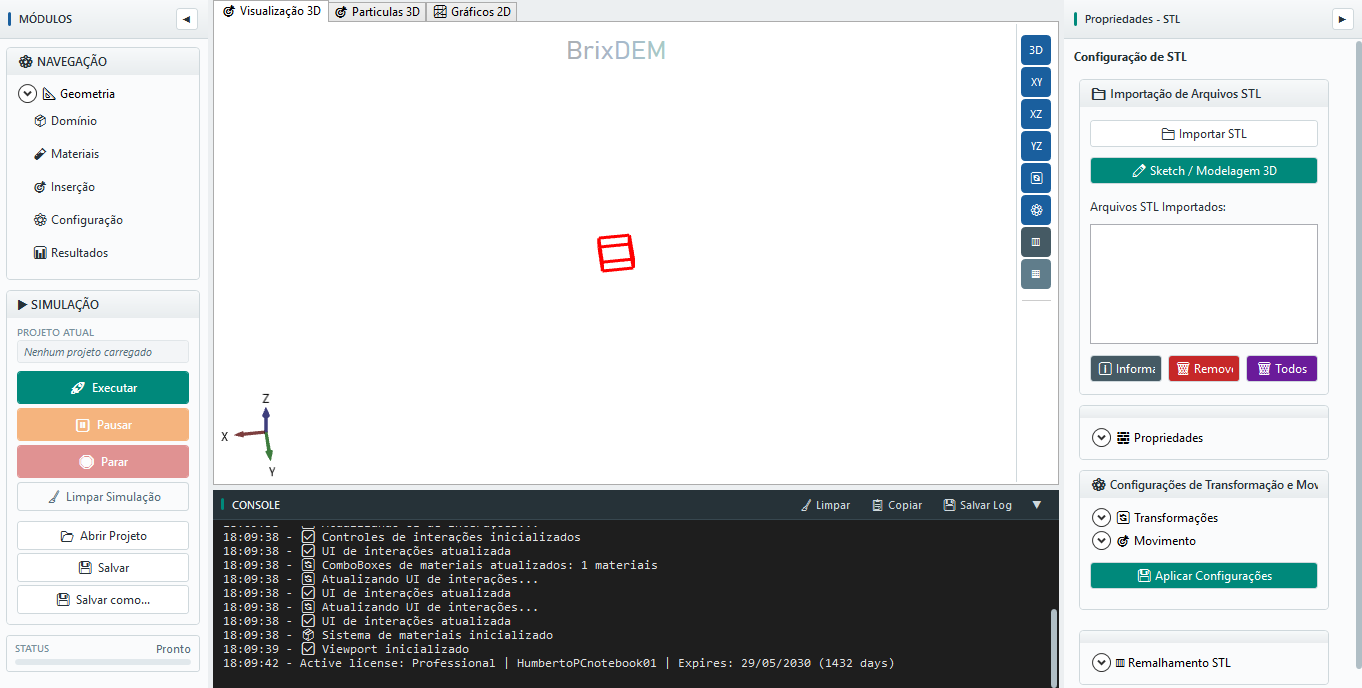
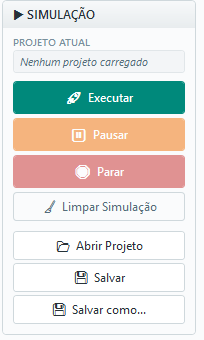
A janela principal organiza o fluxo de trabalho em quatro regiões funcionais: a barra superior com menus e ações de simulação; o painel de navegação à esquerda com os módulos do projeto; a área central com abas de visualização e gráficos; e o painel de propriedades à direita. O console inferior registra todas as ações do solver. Essa organização permite que toda a configuração e análise aconteça em uma única janela.
4.1 Barra de menus
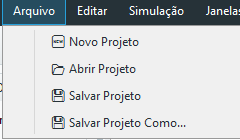
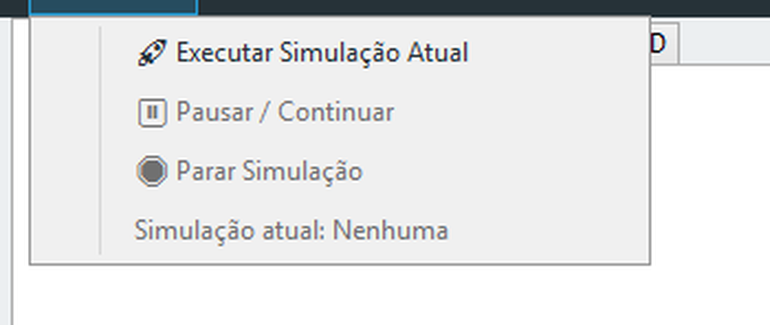
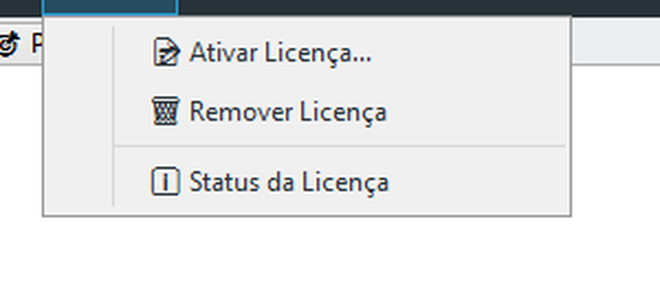
A barra superior reúne seis menus. As capturas abaixo mostram o conteúdo de cada um.
| MENU | CONTEÚDO |
|---|---|
| Arquivo | Novo Projeto, Abrir, Salvar, Salvar Como, Exportar/Importar Configurações Completas |
| Editar | Copiar, Colar, Excluir, Desfazer e Refazer (com atalhos) |
| Simulação | Executar Simulação Atual, Pausar/Continuar, Parar Simulação, status da simulação ativa |
| Janelas | Alternar Propriedades e Alternar Console |
| Licença | Ativar Licença, Remover Licença e Status da Licença |
| Calibração | Assistentes: Queda da partícula, Plano inclinado (deslizamento/rolamento), Ângulo de repouso (e coesão), Densidade aparente |
4.2 Painel de navegação
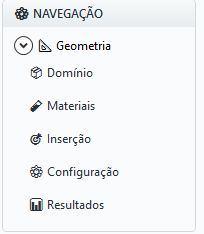
O painel esquerdo organiza o fluxo de pré-processamento como uma árvore. O nó Geometria é expansível e contém os submódulos STL e Superfícies:
- Geometria › STL — importar arquivos externos;
- Geometria › Superfícies — criar primitivas (caixa, cilindro, plano);
- Domínio — definir a região computacional;
- Materiais — criar materiais e interações par-a-par;
- Inserção — configurar inlets e outlets;
- Configuração — parâmetros numéricos (timestep, gravidade, backend, paralelismo);
- Resultados — selecionar quais variáveis registrar e plotar.
4.3 Painel de propriedades
O painel direito muda conforme o módulo selecionado. Nele ficam concentrados todos os parâmetros editáveis do item ativo: dados de STL, superfícies, materiais, inlets/outlets, setup numérico, domínio e resultados. O conteúdo é estruturado em expanders recolhíveis para reduzir a carga visual.
4.4 Console
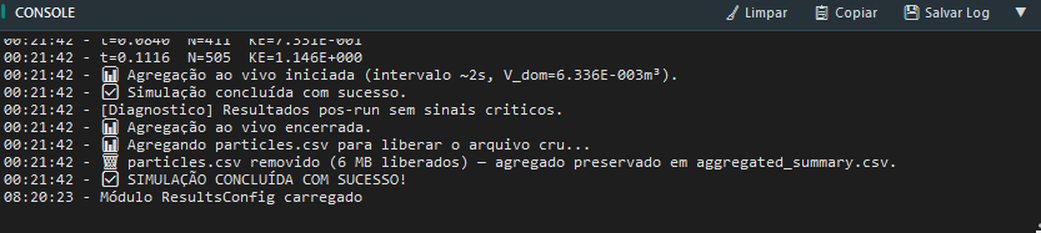
O console inferior é a principal fonte de diagnóstico durante a operação. Ele mostra carregamento de módulos, eventos de importação, início/progresso/fim do solver, avisos de validação e erros. Os botões Limpar, Copiar e Salvar Log permitem capturar mensagens para reportes técnicos.
4.5 Atalhos comuns
| ATALHO | AÇÃO |
|---|---|
| Ctrl + C / Ctrl + V | Copiar / Colar |
| Del | Excluir item selecionado |
| Ctrl + Z / Ctrl + Y | Desfazer / Refazer |
Projetos e atalhos. Use Ctrl+N para Novo Projeto, Ctrl+O para Abrir e Ctrl+S para Salvar. O título da janela mostra o projeto aberto e indica alterações não salvas. Em Arquivo › Projetos Recentes, abra um projeto usado antes; se ele foi movido ou apagado, a aplicação informa que o arquivo não foi encontrado e oferece remover a entrada da lista.
4.6 Tamanho da interface
Abra Tamanho da interface no menu superior e escolha uma escala confortável para o monitor. O ajuste altera o tamanho dos controles, não as dimensões físicas do projeto; confirme medidas na geometria e na régua 3D.