
Sketch Modeler e modelagem 3D
Ambiente interno de CAD paramétrico para criar geometrias sem ferramentas externas, com biblioteca de equipamentos industriais.
8.1 Abrir o Sketch Modeler
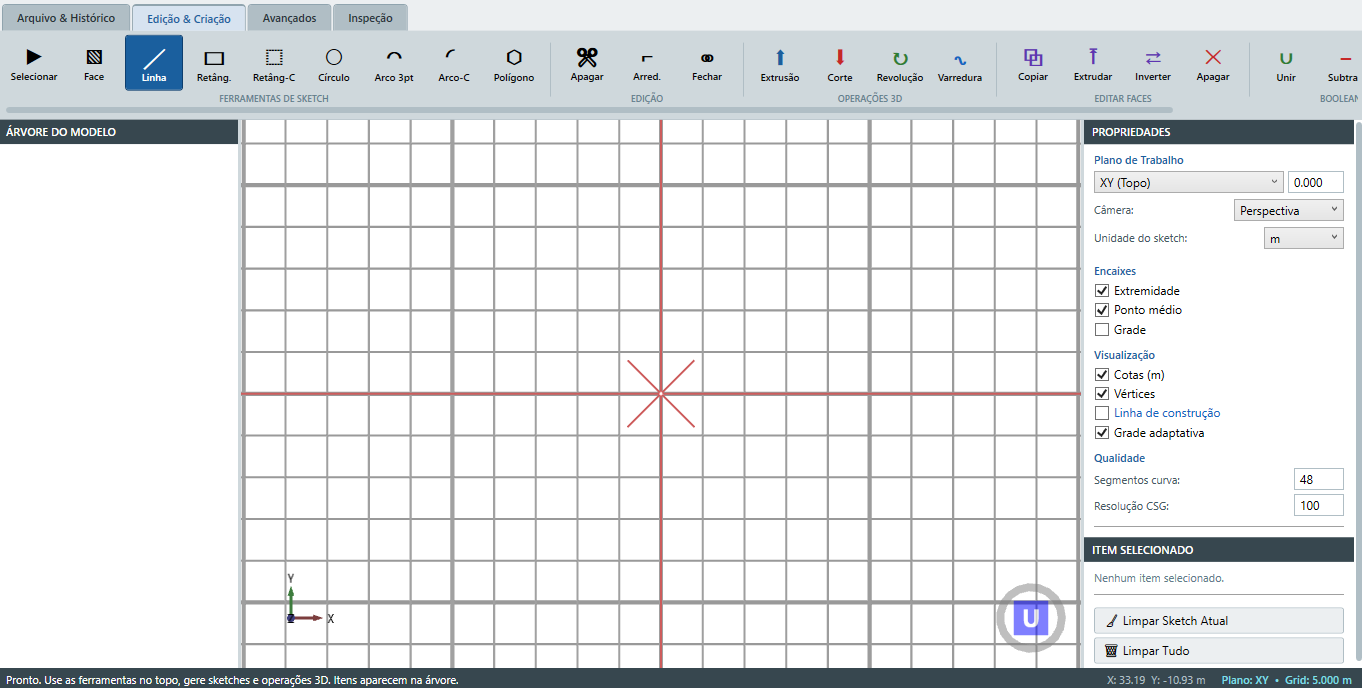
No painel STL, clique em Sketch / Modelagem 3D. O Sketch Modeler abre em uma janela separada, com barra de abas no topo (Arquivo & Histórico, Edição & Criação, Avançados), árvore do modelo à esquerda, área de desenho ao centro e painel de propriedades à direita. O sketch é orientado no plano de trabalho (XY, YZ ou ZX) e por uma unidade do sketch (mm, cm ou m).
8.2 Arquivo & Histórico
A aba Arquivo & Histórico contém Salvar, Abrir, Desfazer, Refazer, Exportar STL e Enviar para a janela principal. Use Enviar quando a geometria criada deve entrar diretamente como STL no BrixDEM, sem gravar arquivo intermediário.
8.3 Edição & Criação
A aba Edição & Criação reúne as ferramentas de desenho 2D e as operações de sólidos:
- Ferramentas de sketch: Selecionar, Face, Linha, Retângulo, Retângulo por centro, Círculo, Arco 3 pontos, Arco por centro, Polígono;
- Edição: Apagar, Arredondar (fillet), Fechar contorno.

8.4 Operações 3D
A partir de um sketch fechado, o Sketch Modeler aplica operações sólidas:
| OPERAÇÃO | O QUE FAZ |
|---|---|
| Extrusão | Extrusão linear do sketch ao longo de uma direção |
| Corte | Subtração por extrusão (corte) |
| Revolução | Rotação do sketch em torno de um eixo |
| Varredura | Varredura ao longo de uma trajetória |
| Unir / Subtrair / Interseção | Operações booleanas entre sólidos |
| Padrão linear / circular | Replicação ao longo de um vetor ou em torno de um eixo |
8.5 Propriedades do sketch
O painel direito controla o plano de trabalho e o offset, a câmera (perspectiva/ortográfica), a unidade do sketch, os encaixes (extremidade, ponto médio, grade), a visualização (cotas, vértices, linha de construção, grade adaptativa) e a qualidade (segmentos por curva e resolução CSG das operações booleanas). Aumentar a qualidade melhora superfícies curvas ao custo de mais triângulos.
8.6 Biblioteca de geometrias industriais (aba Avançados)
A aba Avançados oferece geometrias paramétricas prontas de equipamentos industriais. Cada modelo abre um formulário com parâmetros (comprimento, diâmetros, passo, folgas, espessuras) e gera o sólido diretamente na cena.
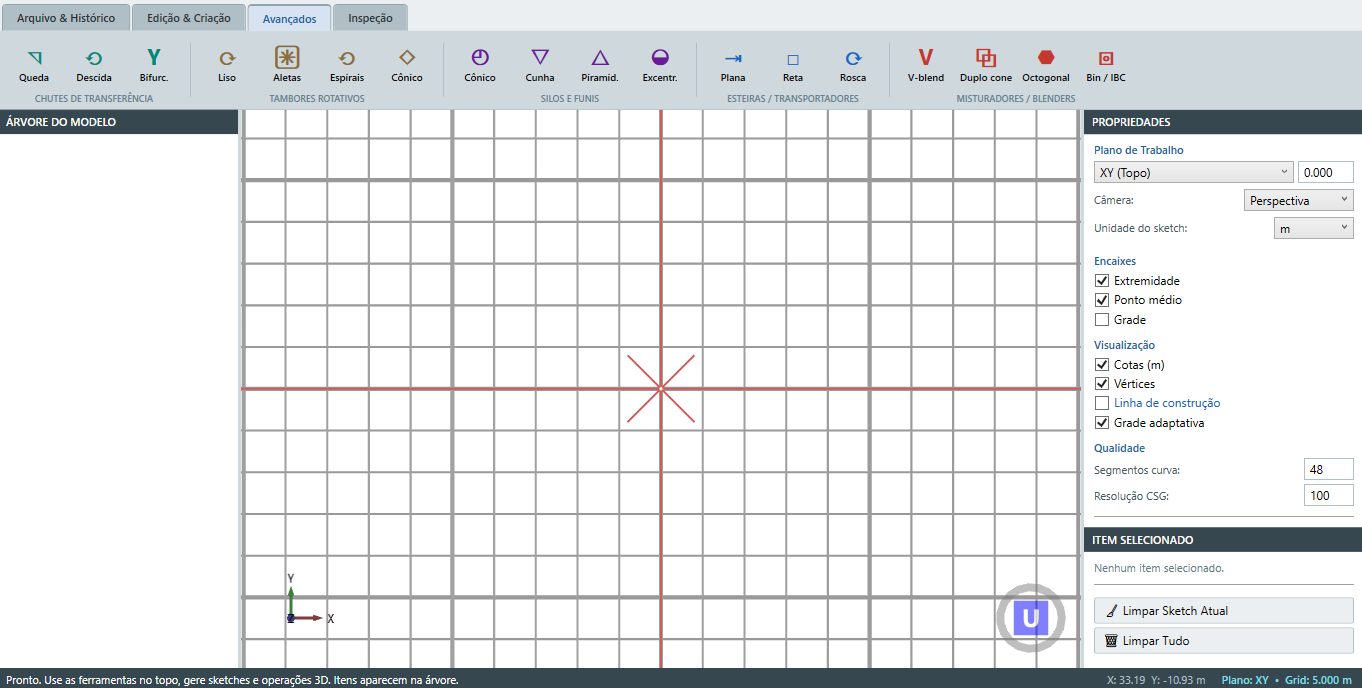

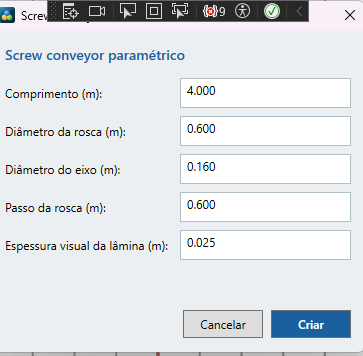
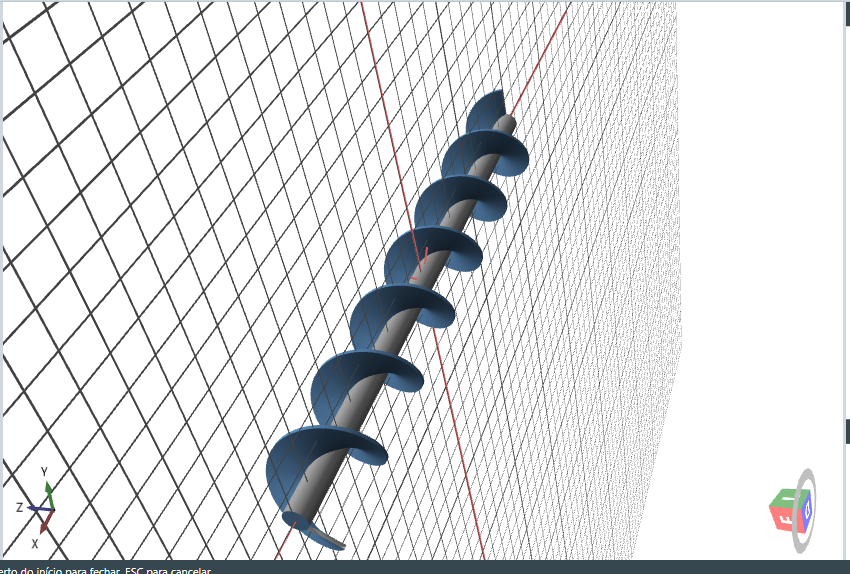
Cada botão abre um formulário paramétrico. Por exemplo, o Transportador helicoidal (screw conveyor) pede comprimento, diâmetro da rosca, diâmetro do eixo, passo e espessura visual da lâmina; ao confirmar em Criar, o sólido é gerado e adicionado à árvore do modelo.
Misturadores horizontais de rotor
Três misturadores de eixo horizontal geram a cuba e o rotor de uma vez, como um conjunto fechado: a cuba sai sem frestas e o rotor já vem posicionado no eixo, pronto para receber movimento rotacional (Capítulo 7.5).
| MODELO | PARÂMETROS PRINCIPAIS |
|---|---|
| Ribbon | Cuba: comprimento, largura, profundidade do fundo em U e parede reta acima do U. Rotor: diâmetro do eixo, diâmetros da fita externa e interna, passo axial, largura radial e espessura das fitas, estações de hastes e folga fita–cuba |
| Paddle | Mesma cuba em U. Rotor: diâmetro do eixo e diâmetro externo, número de estações, largura axial / altura radial / espessura da pá, ângulo de ataque e folga pá–cuba |
| Twin-shaft paddle | Dois rotores de pás contrarrotativos, com o espaçamento entre eixos como parâmetro adicional; a cuba pode ser em W |
8.7 Importação de geometria CAD (STEP, IGES, OBJ, STL)
Além de desenhar do zero, o Sketch Modeler importa geometria pronta pela aba Arquivo & Histórico. Os formatos aceitos:
| FORMATO | O QUE É | OBSERVAÇÃO |
|---|---|---|
| STEP (.step, .stp) | Sólido CAD paramétrico — o formato mais completo/robusto para peças mecânicas | Convertido internamente por um conversor CAD dedicado |
| IGES (.igs, .iges) | Superfícies/sólidos CAD, formato mais antigo que o STEP | Mesma via de conversão do STEP |
| OBJ (.obj) | Malha triangular (Wavefront) | Só a geometria é lida: materiais/texturas (mtllib/usemtl), normais (vn) e grupos/objetos (g/o) do arquivo são ignorados — tudo vira uma malha única. Faces com mais de 3 vértices são trianguladas automaticamente |
| STL (.stl) | Malha triangular já no formato nativo do solver | Importação direta, sem conversão |
Depois de importada, a geometria entra na árvore do modelo como qualquer sólido criado no Sketch — pode ser reposicionada, combinada com operações booleanas, ou enviada ao BrixDEM pelo mesmo fluxo (8.2).
.brixsketch (Salvar). Não há exportação para STEP/IGES/OBJ — para devolver a peça editada a um CAD externo, exporte STL e converta lá.