
Tutorial 2 — Tambor rotativo com aletas (ball mill)
Caso gravado em vídeo: tambor com aletas criado no Sketch Modeler, enchimento instantâneo no eixo, rotação com rampa e leitura de overlap, energia e potência.
Este tutorial reproduz o caso Drum T2 do vídeo de tutorial: um tambor com aletas (configuração típica de moinho de bolas) criado na aba Avançados, preenchido por um inlet cilíndrico no eixo e posto para girar com rampa. O foco do pós-processamento é o diagnóstico numérico — sobreposição (overlap), energia cinética, força e potência no corpo.
22.1 Visão geral do caso
| ITEM | VALOR USADO |
|---|---|
| Geometria | Tambor com aletas (Sketch › Avançados › Tambores rotativos › Aletas), 8 aletas, eixo na origem |
| Movimento | Rotacional, ω = (9; 0; 0) rad/s, rampa de velocidade com início em 1 s |
| Materiais | Material de partícula novo (raio pequeno, ρ 1000 kg/m³, E reduzido); parede com as mesmas propriedades |
| Interações | Partícula↔partícula e partícula↔parede: eₙ 0,5, μ 0,5, rolamento habilitado (valores não calibrados) |
| Inlet | Cilindro no eixo: base (−0,025; 0; 0), topo (0,025; 0; 0), raio 0,08 m; 5000 partículas, enchimento instantâneo |
| Setup | Tempo final 10 s, Δt automático (Rayleigh), CPU 4 threads |
| Resultado | ≈ 1400 partículas injetadas (prevenção de sobreposição); cascata com aletas e diagnóstico por gráficos |
22.2 Passo a passo
Passo 1 — Criar o tambor com aletas
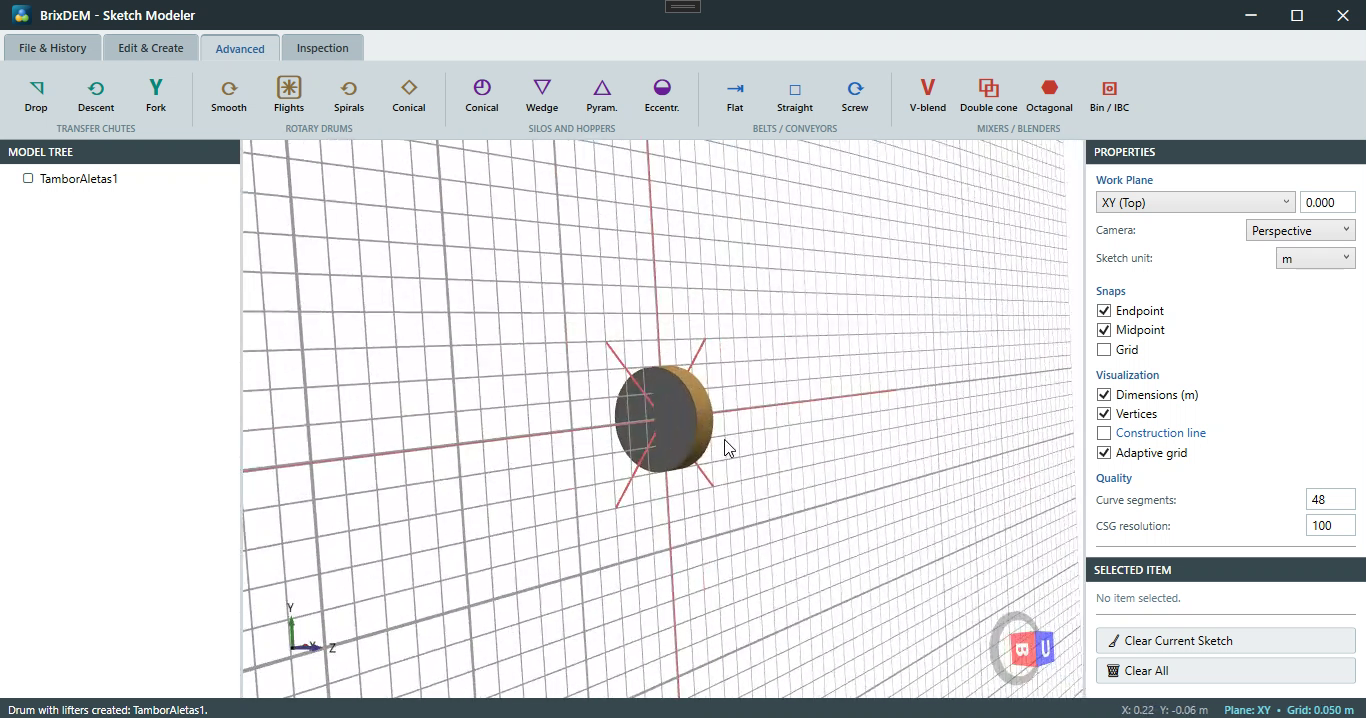
Em Geometria › STL › Sketch / Modelagem 3D, abra a aba Avançados e, em Tambores rotativos, clique em Aletas ("Drum with flights"). O formulário paramétrico define o tambor completo:
| CAMPO | O QUE CONTROLA |
|---|---|
| Comprimento | Profundidade do tambor ao longo do eixo |
| Diâmetro externo | Diâmetro da carcaça cilíndrica |
| Espessura da parede | Espessura do casco (afeta apenas a geometria, não a física de parede) |
| Altura das aletas | Quanto cada aleta avança para dentro — controla quanto material é levantado por volta |
| Espessura das aletas | Espessura de cada lâmina interna |
| Número de aletas | Quantas lâminas igualmente espaçadas (8 no vídeo) |
Clique em Criar. Um detalhe importante da geometria paramétrica, destacado no vídeo: o eixo do tambor já nasce na origem do plano de trabalho — na prática, isso significa que no Passo 2 o centro de rotação será simplesmente (0; 0; 0), sem precisar medir o eixo real da malha. Use Enviar (aba Arquivo & Histórico) para mandar o TamborAletas1 à janela principal.
Passo 2 — Propriedades e movimento do STL
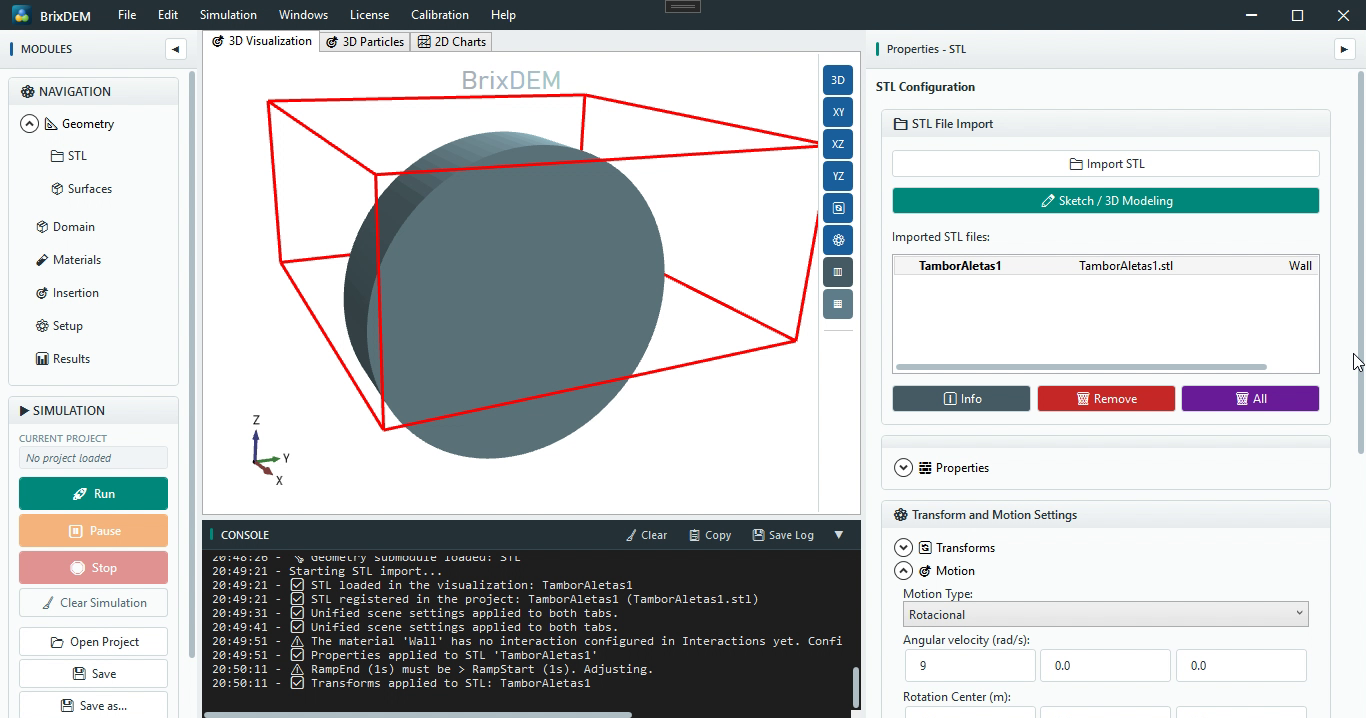
Nas propriedades do STL: confirme o material de parede (Wall), reduza a opacidade do corpo (no vídeo, corpo branco translúcido) para enxergar o interior, e marque a medição de força e torque — é ela que permitirá ler torque e potência do tambor no pós-processamento. Em Movimento:
- Tipo = Rotacional, ω = (9; 0; 0) rad/s (≈ 86 rpm) — giro em torno de X, o eixo do tambor. O vetor define eixo e módulo ao mesmo tempo;
- Centro de rotação = (0; 0; 0) — válido porque o Sketch criou o tambor na origem;
- Rampa de velocidade habilitada com início em 1 s: a parede não salta do repouso para 9 rad/s em um passo, o que lançaria as partículas em contato (Capítulo 7.6).
Clique em Aplicar Configurações e confira no console a confirmação das transformações e o ajuste automático da rampa. Use as vistas ortogonais (XY/XZ/YZ) e o modo de arestas para verificar a posição das aletas.
Passo 3 — Domínio e materiais
Ajuste o Domínio em torno do tambor (Ajustar à Geometria). Em Materiais, crie um material de partícula novo com raio pequeno, densidade 1000 kg/m³ e módulo elástico reduzido — contatos mais macios alongam o tempo de colisão e permitem Δt maior, prática padrão em produção (Capítulos 19.8 e 25); edite a parede para as mesmas propriedades elásticas. Em Configurar Interação entre Materiais, estabeleça todas as combinações de contato:
| PAR | VALORES NO VÍDEO | PAPEL NO CASO |
|---|---|---|
| Partícula ↔ Partícula | eₙ 0,5 · μ 0,5 · rolamento ativo | Dissipação e travamento do leito em cascata |
| Partícula ↔ Parede | eₙ 0,5 · μ 0,5 · rolamento ativo | Arraste do material pela carcaça e pelas aletas |
| Parede ↔ Parede | padrão | Sem efeito físico aqui; definido para completar a matriz de pares |
Passo 4 — Inlet no eixo com enchimento instantâneo
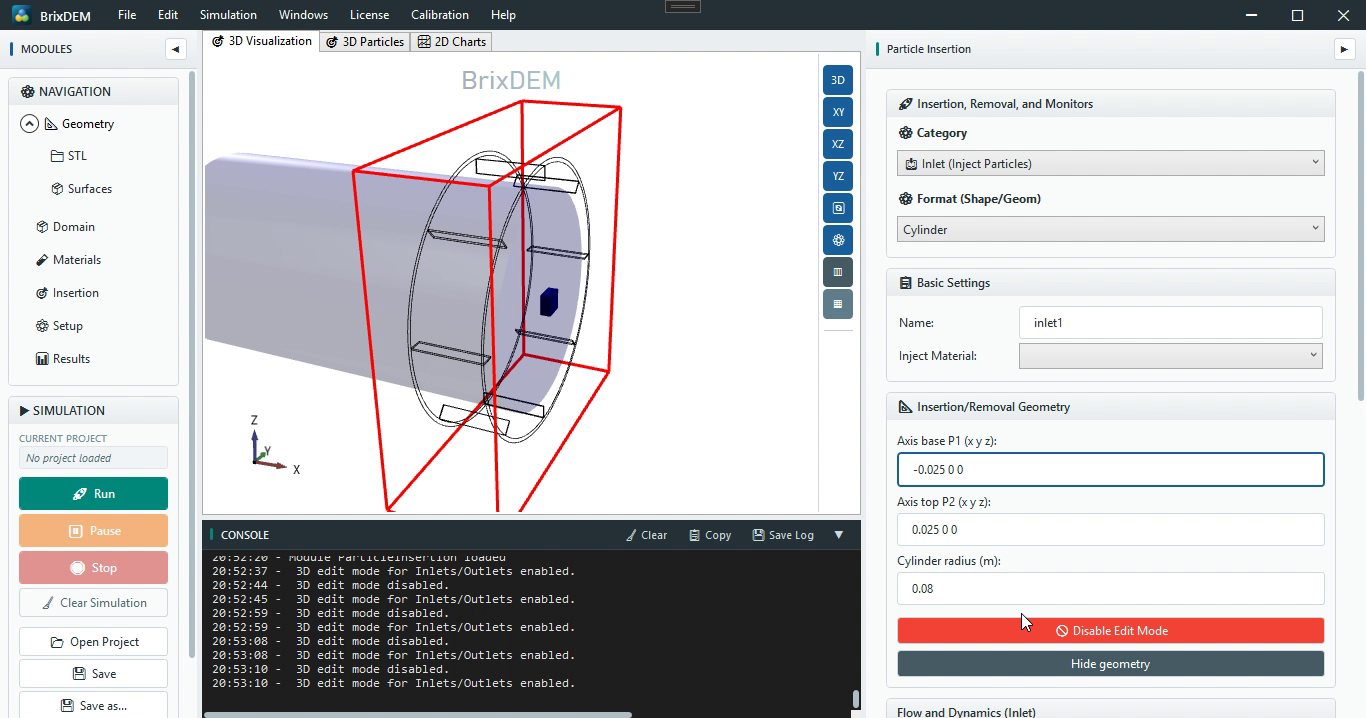
Em Inserção, crie um Inlet de formato Cilindro alinhado ao eixo do tambor: base (−0,025; 0; 0), topo (0,025; 0; 0) e raio 0,08 m. No vídeo, o raio foi reduzido em relação à primeira tentativa justamente para o cilindro não encostar na parede nem nas aletas — partículas que nascem em contato com a geometria recebem força enorme no primeiro passo e desestabilizam o caso. Direção de injeção em Y, 5000 partículas, enchimento instantâneo, e Adicionar.
Passo 5 — Setup, salvar e executar
Em Configuração: tempo final 10 s, Δt automático (Rayleigh) e CPU com 4 threads. Salve o projeto em pasta própria (no vídeo, BallMill_Tutorial02) e clique em Executar. Observe o console: nem todas as 5000 partículas entram — o solver impede que partículas nasçam sobrepostas entre si ou com a geometria, e o caso segue com ≈ 1400 partículas. Como dito no vídeo, é um comportamento a verificar conscientemente após a injeção instantânea: confira no console/gráfico de contagem quantas partículas realmente entraram.
Passo 6 — Diagnóstico por gráficos durante a execução
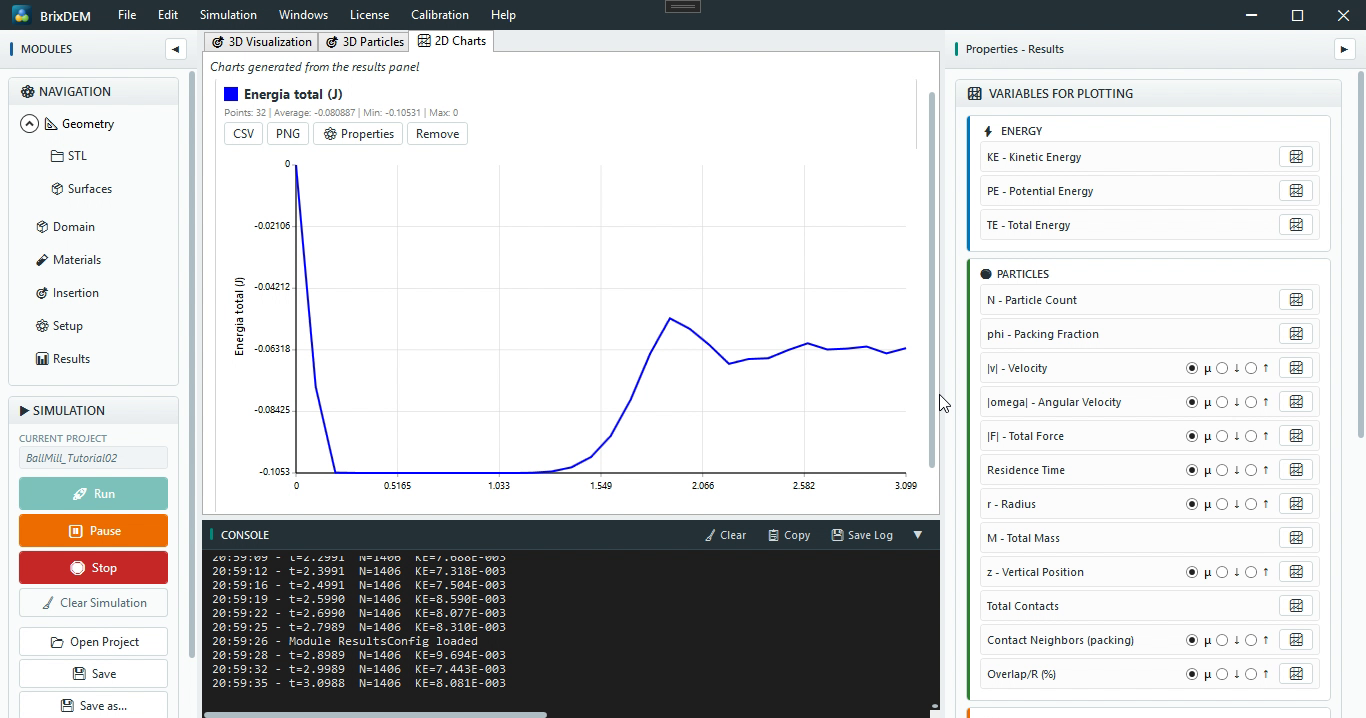
Abra Resultados e plote as variáveis de diagnóstico enquanto o caso roda — cada uma responde a uma pergunta:
| GRÁFICO | O QUE VERIFICAR NESTE CASO |
|---|---|
| Overlap/R (mín/méd/máx) | Pico logo após a injeção instantânea e queda para ~5 % — o leito relaxou; overlap crescente indicaria Δt insuficiente |
| KE — Energia cinética | Sobe quando a rampa termina e a rotação atinge o regime; estabiliza na cascata |
| |v| — Velocidade média | Nível do regime; compare entre rotações diferentes |
| |F| — Força total | Carga média nas partículas; picos revelam impactos fortes das aletas |
| Força/torque no corpo | Esforço sobre o tambor (requer a medição habilitada no Passo 2) |
| P_mech — Potência | Potência para girar o material — o número de engenharia do moinho (Capítulo 16.10) |
O painel também informa o tempo decorrido, o tempo restante estimado (ETA) e o passo de tempo em uso — útil para decidir se vale esperar ou interromper e ajustar.
Passo 7 — Escalares na visualização
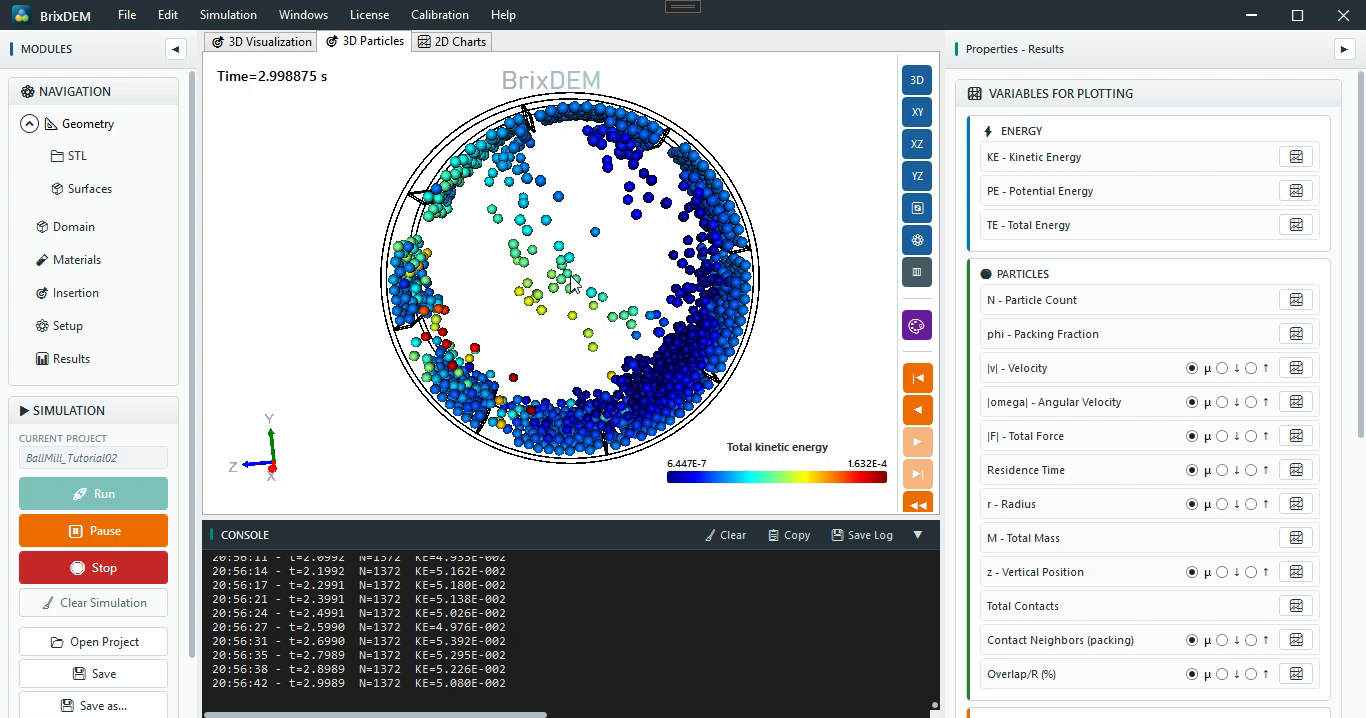
Na aba Partículas 3D, use o botão de escalar para colorir as partículas por energia cinética total ou por velocidade. Um truque usado no vídeo: limite o intervalo da colorbar (ex.: 0 a 0,1) — com o intervalo automático, os poucos valores altos "roubam" a escala e o leito inteiro fica azul; com o intervalo limitado, o contraste entre material carregado pelas aletas e material em repouso aparece.
22.3 Interpretando o resultado
Com 9 rad/s o tambor opera em cascata vigorosa: as aletas levantam o material até perto do topo e o despejam sobre o leito — é esse impacto repetido que, em um moinho real, mói o material. O pico de overlap seguido de relaxação para ~5 % confirma que a injeção instantânea acomodou bem; a energia cinética estável indica regime atingido. O torque e a potência medidos no corpo são as grandezas para dimensionar o acionamento — compare-os na média do regime, não no pico do transiente de partida.
22.4 Variações para experimentar
A rotação do vídeo (9 rad/s ≈ 86 rpm) é propositalmente alta. O próprio vídeo mostra o fluxo de alteração: pause a simulação, selecione o STL, reduza a velocidade angular para 3 rad/s em Movimento, aplique, use Limpar Simulação e rode novamente — o padrão muda de cascata violenta para um regime mais suave de rolamento. Os controles Pausar/Continuar e Parar do grupo Simulação funcionam a qualquer momento (a parada aguarda o passo atual fechar — Capítulo 13.2).
- Velocidade crítica: varie ω e observe a transição rolamento → cascata → centrifugação (o material "cola" na parede);
- Número e altura das aletas: recrie o tambor no Sketch com outras aletas e compare o carregamento e a potência;
- Torque e potência: com a medição por corpo habilitada, compare a potência de regime entre rotações (Capítulo 16.10);
- Enchimento: aumente o raio ou o comprimento do cilindro de inserção para elevar o grau de enchimento do moinho.