
Tutorial 3 — Elevador de canecas
Caso gravado em vídeo: geometria importada por STL, movimento Elevator com tambores de referência, inlet na base, outlet na descarga e diagnóstico do sentido de transporte.
Este tutorial reproduz o caso Elevador T3 do vídeo de tutorial. É o caso mais avançado de movimento do guia: a caneca recebe o movimento Elevator (Capítulo 7.5), que replica cópias ao longo de um circuito fechado entre dois tambores — subindo por um lado, contornando o tambor superior e descendo pelo outro. O tutorial também mostra um fluxo real de diagnóstico: a primeira execução revela o sentido de transporte invertido, corrigido pelo sinal da velocidade.
23.1 Visão geral do caso
| ITEM | VALOR USADO |
|---|---|
| Geometria | 3 STLs importados: casca (carcaça), copo (caneca) e tambores |
| Movimento | Elevator na caneca, via Quick setup com dois cilindros de referência (raio 0,26 m); velocidade linear assinada 0,5 m/s |
| Materiais | Material de partícula próprio (módulo elástico bem baixo); paredes com material Wall |
| Inserção | Inlet caixa na base (bota) do elevador; outlet caixa na região de descarga do topo |
| Coarse-graining | CGF = 4, preservando o passo de tempo (aplicado após a primeira execução de teste) |
| Setup | Δt automático (Rayleigh), salvamento adaptativo; execução de verificação com 3 s |
| Resultado | Canecas capturam o material na base, sobem pelo lado correto e descarregam no topo |
23.2 Como funciona o movimento Elevator
Antes do passo a passo, vale entender o que o movimento Elevator faz — é ele que diferencia este caso de todos os outros do guia. O Elevator transforma um único STL (a caneca) em um conjunto de cópias que percorrem um circuito fechado: dois trechos retos (subida e descida) ligados por dois arcos semicirculares em torno dos tambores inferior e superior — exatamente a trajetória de uma correia de elevador. A caneca não é "arrastada" por física: a cinemática é prescrita (como todo movimento de superfície, Capítulo 7.5), mas as canecas transmitem força e momento às partículas que tocam — capturam material na base, carregam na subida e despejam na descarga.
O percurso é definido por três informações geométricas e o comportamento do conjunto por mais quatro parâmetros:
| CAMPO | O QUE DEFINE |
|---|---|
| Centro do tambor A / B (m) | Os dois centros do circuito — tambor inferior e superior. A distância entre eles define os trechos retos |
| Eixo comum dos tambores | O vetor do eixo em torno do qual os arcos são traçados (o eixo dos tambores, ex.: Z) |
| Raio de passo (m) | O raio dos arcos semicirculares — a distância do centro do tambor até a linha da correia |
| Velocidade linear assinada (m/s) | Módulo E sentido do avanço ao longo do circuito. O sinal decide de que lado as canecas sobem |
| Número de cópias | Quantas canecas são distribuídas igualmente ao longo do percurso (2 a 200) |
| Fase inicial do conjunto (0 a 1) | Desloca todas as canecas ao longo do circuito — 0,5 avança meio percurso |
| Ponto local de fixação no STL (m) | Que ponto da caneca é "preso" à linha do circuito |
Há ainda duas opções de orientação: Acompanhar a trajetória mantendo a orientação inicial (a caneca sobe, contorna e desce sempre "de boca para cima" — o modo usado no vídeo e o correto para canecas) e Acompanhar a tangente da esteira (a peça gira acompanhando a direção do percurso — nesse modo, o X local é o avanço, o Y local o radial externo e o Z local o eixo dos tambores). A orientação atual da cópia 1 é usada como referência e as demais seguem o percurso relativas a ela.
Tudo isso pode ser digitado manualmente no expander Avançado — editar percurso manualmente. Mas o caminho prático é o Configuração rápida (Quick setup): você cria dois cilindros de referência (superfícies) nos tambores, e o software extrai deles os centros, o eixo e o raio de passo automaticamente — é o fluxo usado no vídeo e detalhado no Passo 3.
23.3 Passo a passo
Passo 1 — Importar os STLs do elevador
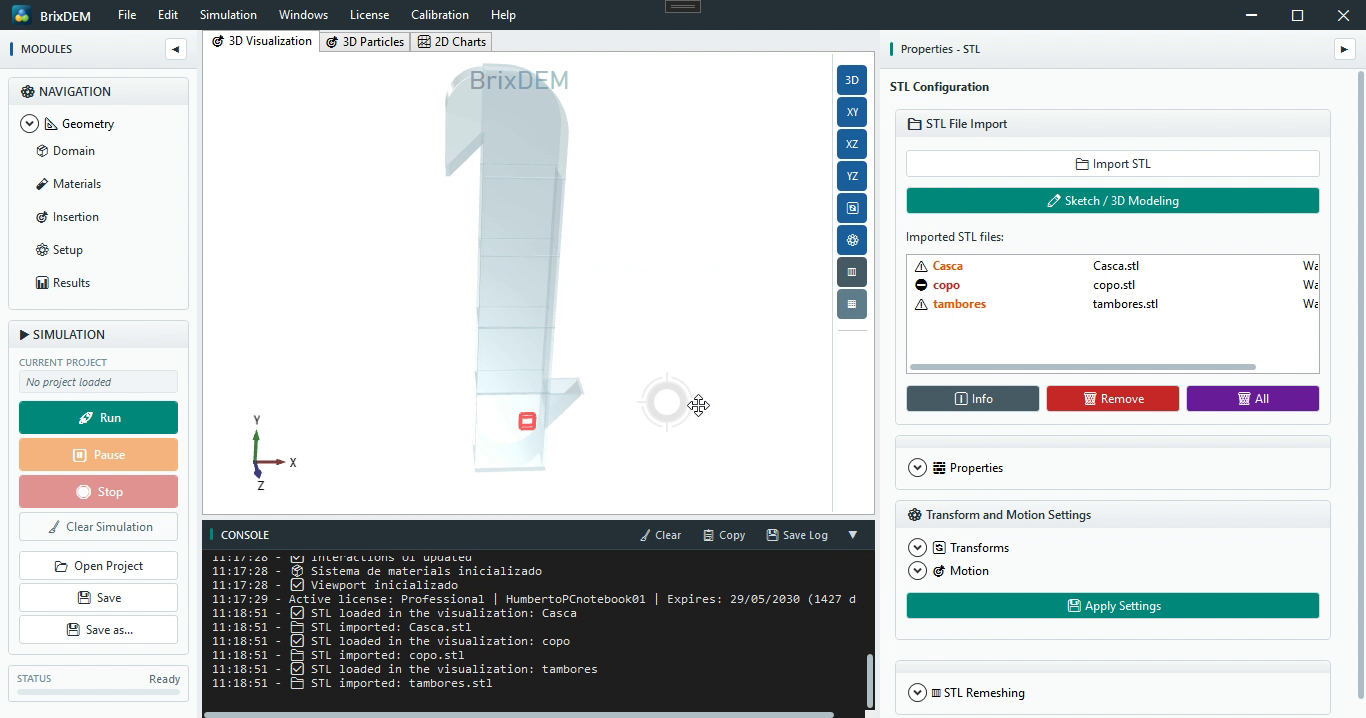
Em Geometria › STL, importe os três arquivos do equipamento — Casca.stl (carcaça externa com as regiões de alimentação e descarga), copo.stl (uma única caneca — o Elevator replicará as demais) e tambores.stl (tambores e correia, corpo apenas visual/estrutural). O formato pode ser STL ASCII ou binário. Ajuste a opacidade da casca e dos tambores para enxergar o interior do equipamento.
Em seguida, atribua o material de parede (Wall) a cada um dos três corpos e clique em Aplicar Propriedades corpo a corpo. Na caneca, habilite também a medição de força e torque — permite acompanhar o esforço sobre as canecas. Desgaste não é usado neste caso.
Passo 2 — Criar os cilindros de referência dos tambores
Para o Quick setup, crie em Geometria › Superfícies dois cilindros que materializam os tambores do circuito:
- Tipo = Cilindro, com os dois pontos do eixo passando pelo centro do tambor inferior (cilindro 1) e pelo centro do tambor superior (cilindro 2), ambos com o eixo na direção Z — o eixo físico dos tambores;
- Raio = 0,26 m — este valor vira o raio de passo do circuito, então deve ser o raio efetivo da correia no tambor, não o raio externo da polia;
- Sólido fechado (com tampas), movimento Estacionário e material Wall;
- Clique em Adicionar Superfície para cada um (
cylinder01ecylinder02).
Passo 3 — Configurar o movimento Elevator na caneca
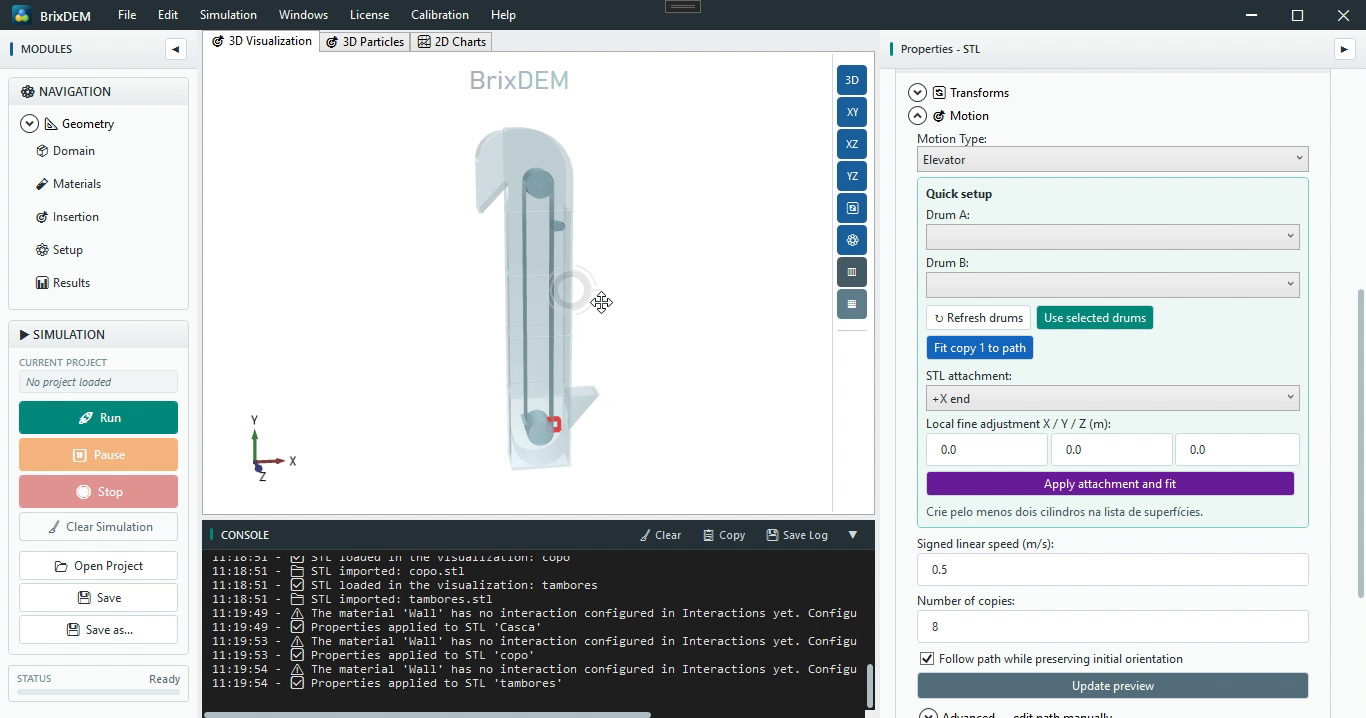
Selecione o STL da caneca (copo) e, em Movimento, escolha Tipo de Movimento = Elevator. Siga a sequência do painel Configuração rápida:
- ↻ Atualizar tambores — o software varre as superfícies e lista os cilindros disponíveis; selecione
cylinder01como Tambor A ecylinder02como Tambor B; - Usar tambores selecionados — os centros, o eixo comum e o raio de passo são extraídos dos cilindros e preenchidos automaticamente no percurso;
- Fixação do STL — escolha que ponto da caneca é preso à linha do circuito: Centro ou uma das extremidades (−X/+X, −Y/+Y, −Z/+Z). No vídeo, a fixação usada é a Extremidade +X — o fundo da caneca fica voltado para a correia;
- Encaixar cópia 1 no percurso (Fit copy to path) — posiciona a caneca sobre a trajetória calculada;
- Ajuste fino local X / Y / Z — se a caneca não assentar exatamente onde deveria, corrija com pequenos incrementos +/− e use Aplicar fixação e encaixar até a posição ficar correta (no vídeo esse ajuste é feito iterativamente: "centro, aplicar… mais, menos… pronto");
- Velocidade linear assinada = 0,5 m/s e o número de cópias desejado — as canecas são distribuídas igualmente ao longo do circuito;
- Mantenha Acompanhar a trajetória mantendo a orientação inicial marcado — as canecas não podem girar durante o transporte;
- Atualizar prévia e, por fim, Aplicar no corpo — o console confirma a transformação.
Passo 4 — Domínio, material e interações
Em Domínio, use Ajustar à Geometria para envolver o elevador inteiro — inclusive o topo, por onde as canecas contornam o tambor superior. Crie o material das partículas (Material1) com módulo elástico bem baixo — o fluxo do elevador é dominado por gravidade e pela cinemática das canecas, mas reduzir a rigidez pode alterar deformações e contatos; compare sobreposição, vazão e potência com um caso de referência mais rígido (10.7 e 19.8) — e configure as duas interações: Material1 ↔ Material1 e Material1 ↔ Wall, salvando cada uma.
Passo 5 — Inlet na base e outlet no topo
Ative a exibição de arestas da geometria (feature edges) — a casca vira um contorno de linhas e as regiões internas ficam visíveis para posicionar as caixas com precisão. Então:
- Inlet: Categoria = Inlet, Formato = Caixa, material Material1. Posicione a caixa na região de alimentação (a bota do elevador, onde as canecas passam por baixo e capturam material), com velocidade de injeção para baixo (0; −0,5; 0) e taxa em partículas por segundo. Use o Modo de Edição 3D para arrastar a caixa até a boca de alimentação e clique em Adicionar;
- Outlet: Categoria = Outlet, Formato = Caixa — uma caixa, não um plano, como frisado no vídeo: a caixa envolve toda a região de descarga no topo, e qualquer partícula que entre nela é removida da simulação, representando o material que saiu pelo duto de descarga. Deixe uma folga extra na direção do lançamento para capturar também as partículas arremessadas mais longe.
Passo 6 — Setup, salvar e rodar
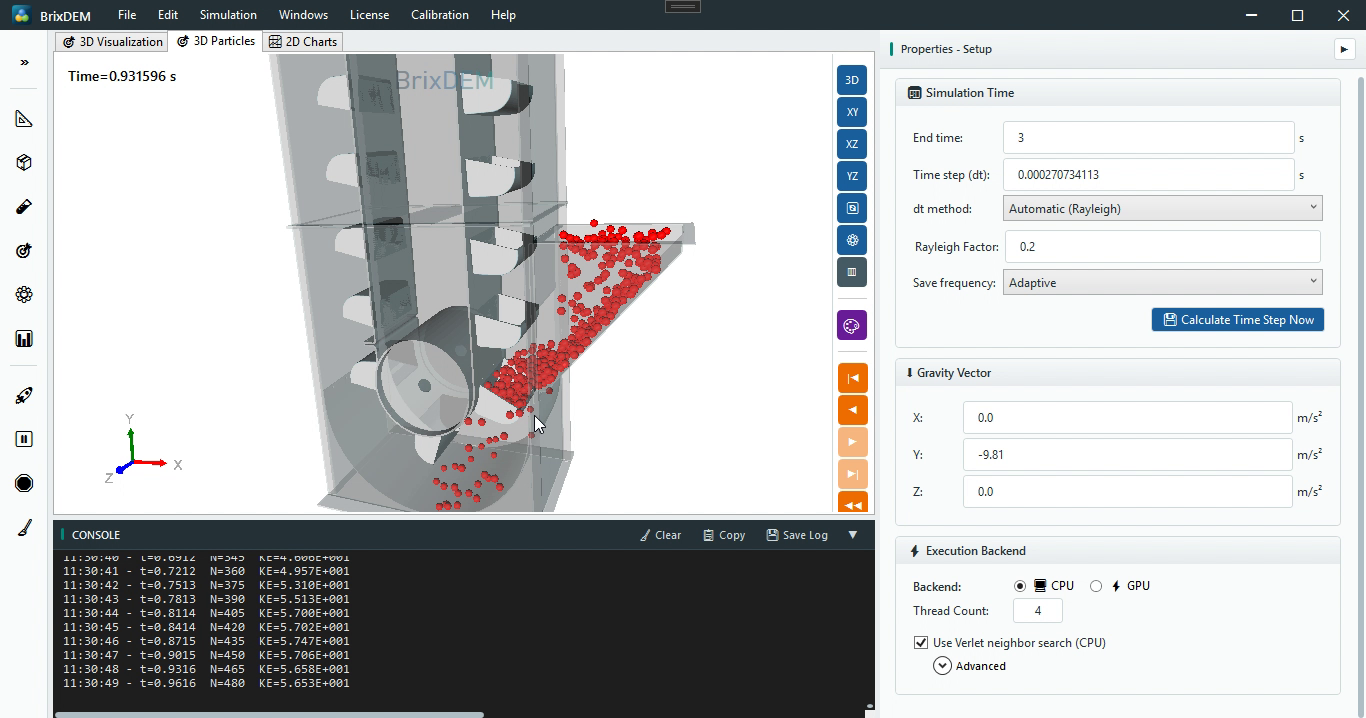
Em Configuração: Δt automático (Rayleigh) com fator 0,2, salvamento adaptativo e o backend/threads desejado (CPU ou GPU). Salve o projeto (no vídeo, Elevador_Tutorial01) e execute acompanhando pela aba Partículas 3D — observe as três fases: captura na bota, transporte ascendente e descarga no topo.
Passo 7 — Diagnosticar e corrigir o sentido do transporte
Na primeira execução do vídeo, dois problemas aparecem — e o fluxo de correção é a parte mais instrutiva do caso:
- As canecas sobem pelo lado errado — o material é capturado mas transportado no sentido inverso. A causa é o sinal da velocidade linear assinada: inverta-o (0,5 → −0,5, ou vice-versa) no painel do Elevator e clique em Aplicar. Não é preciso tocar na geometria nem nos tambores;
- As partículas estão pequenas demais em relação à caneca — visualmente somem e o custo é alto. A correção do vídeo: coarse-graining CGF = 4 preservando o passo de tempo, que multiplica o raio por 4 e reduz a contagem por 64 (Capítulo 10.7).
Depois das duas correções, reduza o tempo final para 3 s e rode uma verificação curta, como no vídeo — o objetivo é só confirmar o esquema: as partículas entram, são capturadas e sobem pelo lado certo. Confirmado o sentido, estenda o tempo final para o estudo real.
Passo 8 — Escalares e gráficos
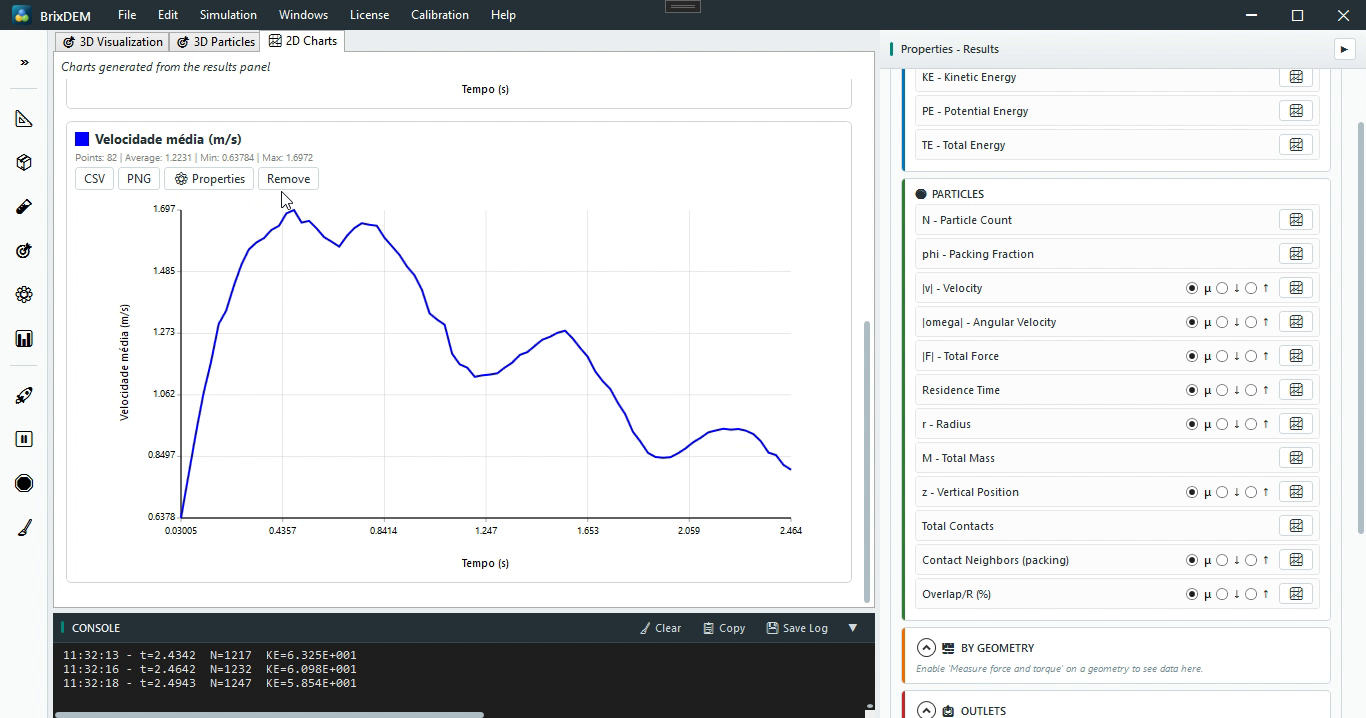
Com o caso rodando no sentido certo, aplique o escalar de velocidade limitando o intervalo da colorbar — o material subindo nas canecas aparece em contraste com o leito parado na bota. Em Resultados, os gráficos automáticos completam a análise:
| GRÁFICO | O QUE REVELA NO ELEVADOR |
|---|---|
| KE — Energia cinética | Regularidade do regime; picos periódicos acompanham a passagem das canecas |
| M — Massa total | Cresce enquanto o inlet alimenta; a inclinação cai quando a descarga equilibra a alimentação |
| Vazão no outlet | Material efetivamente descarregado no topo — a capacidade do elevador |
| Tempo de residência médio | Quanto tempo o material fica no circuito (bota → caneca → descarga) |
| |v| — Velocidade média | Nível de agitação; correlaciona com a velocidade da correia |
23.4 Interpretando o resultado
O elevador é um caso em que a cinemática prescrita (movimento Elevator) domina o resultado: a captura na bota, o transporte ascendente e a descarga no topo dependem do sentido, da velocidade e do espaçamento das canecas. A massa total crescente com vazão de outlet estabilizando indica alimentação e descarga balanceadas; o tempo de residência médio mede quanto tempo o material permanece no circuito.